Tableaf / ドラム譜作成アプリ
ドラム / ドラム譜
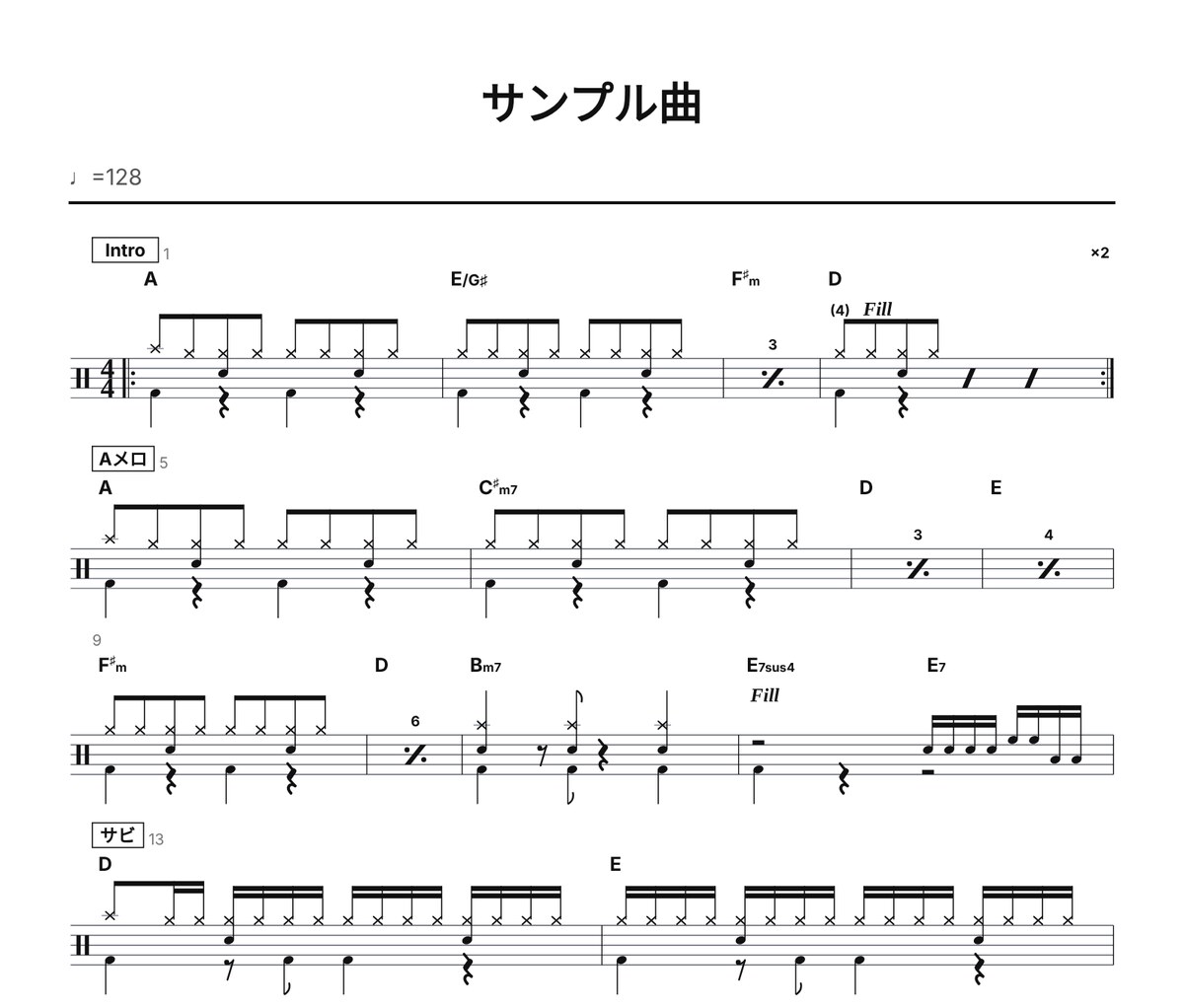
ドラム譜を、コード譜からすぐ作る。
ドラマーはこれまで、もらったコード譜から要るところだけ拾って、ドラム譜を手で書き直してきました。Tableafなら、同じ曲を「Drums only」に切り替えるだけ。ビートを選んで、%で埋めて、キメとFillだけ直せば、そのまま本番で読めるドラム譜になります。
よく聞かれること
ドラム譜を作れる無料アプリは?
Tableafは、無料プラン(5曲まで・期限なし)でもドラム譜が作れる譜面アプリです(ver.2.0)。ビート一覧から選んで「%で埋める」、キメとFillだけマス目で直すと、一般的な打楽器の5線のドラム譜になります。iPhone・iPad・パソコンのブラウザで動きます。
- 共有リンクで受け取ったコード譜は「ドラム譜を書く」で自分用のドラム譜にでき、構成・キメ・道順の印を引き継ぎます。
- iPadの本番画面でそのまま読めて、PDFで印刷もできます。
バンマスのコード譜から、ワンタップでドラム譜に
共有リンクで受け取った譜面の「ドラム譜を書く」を押すと、自分の曲にコピーして、ドラム譜の画面で開きます。セクション・小節数・リピートや D.S.・Coda などの道順の印、キメのリズムは、そのまま引き継ぎます。配った人の譜面は変わりません。
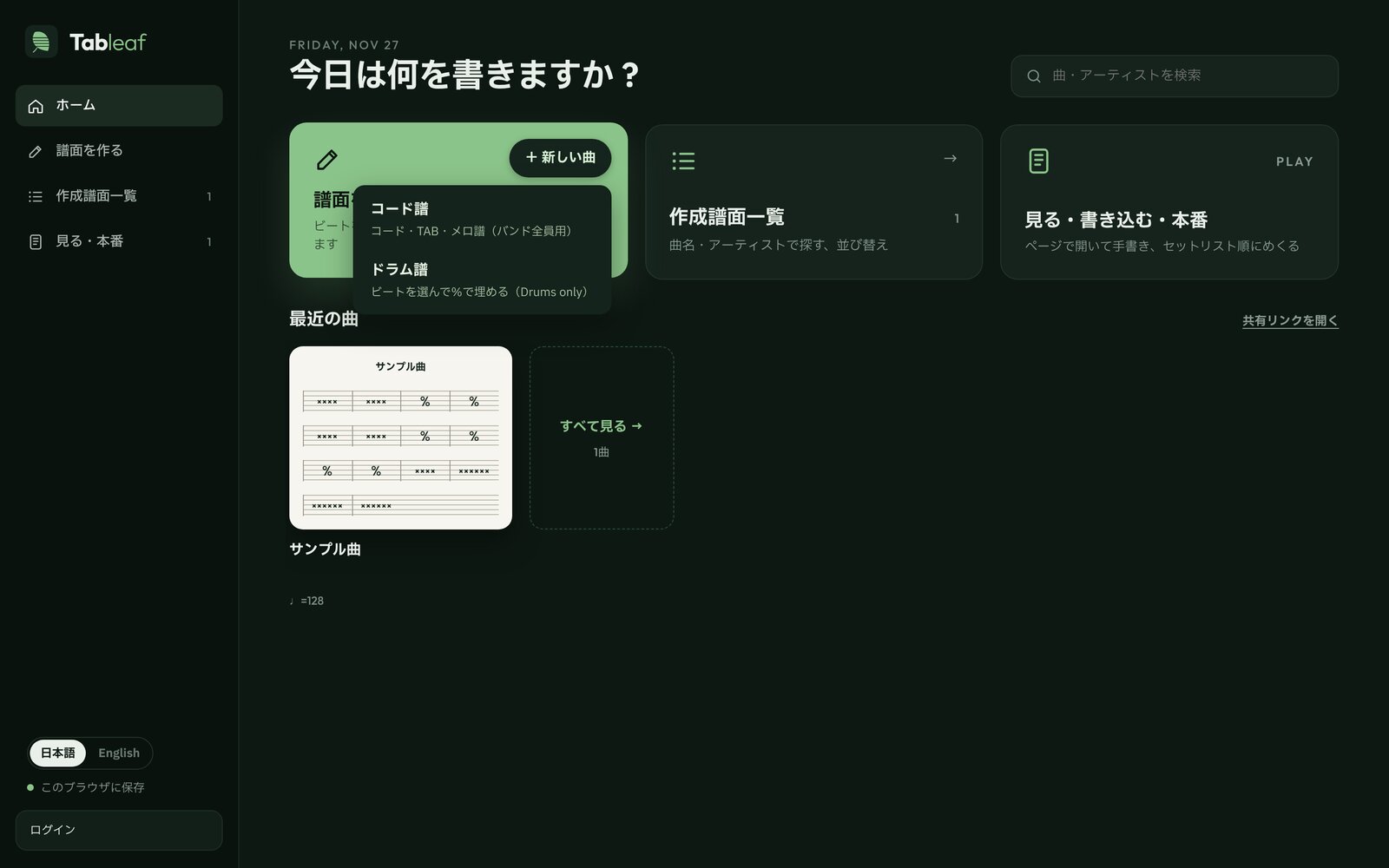
自分で作った曲なら、上の「設定」で「Drums only」に切り替えるだけです。コード・TAB・歌詞を隠して、ドラムだけの譜面になります(コード名は小さく残します)。新しく書くときは、ホームの「+ 新しい曲」から「ドラム譜」を選びます。
配った人がコピーを許していない譜面では、「ドラム譜を書く」は使えません。
ビートを選んで、%で埋めるだけ
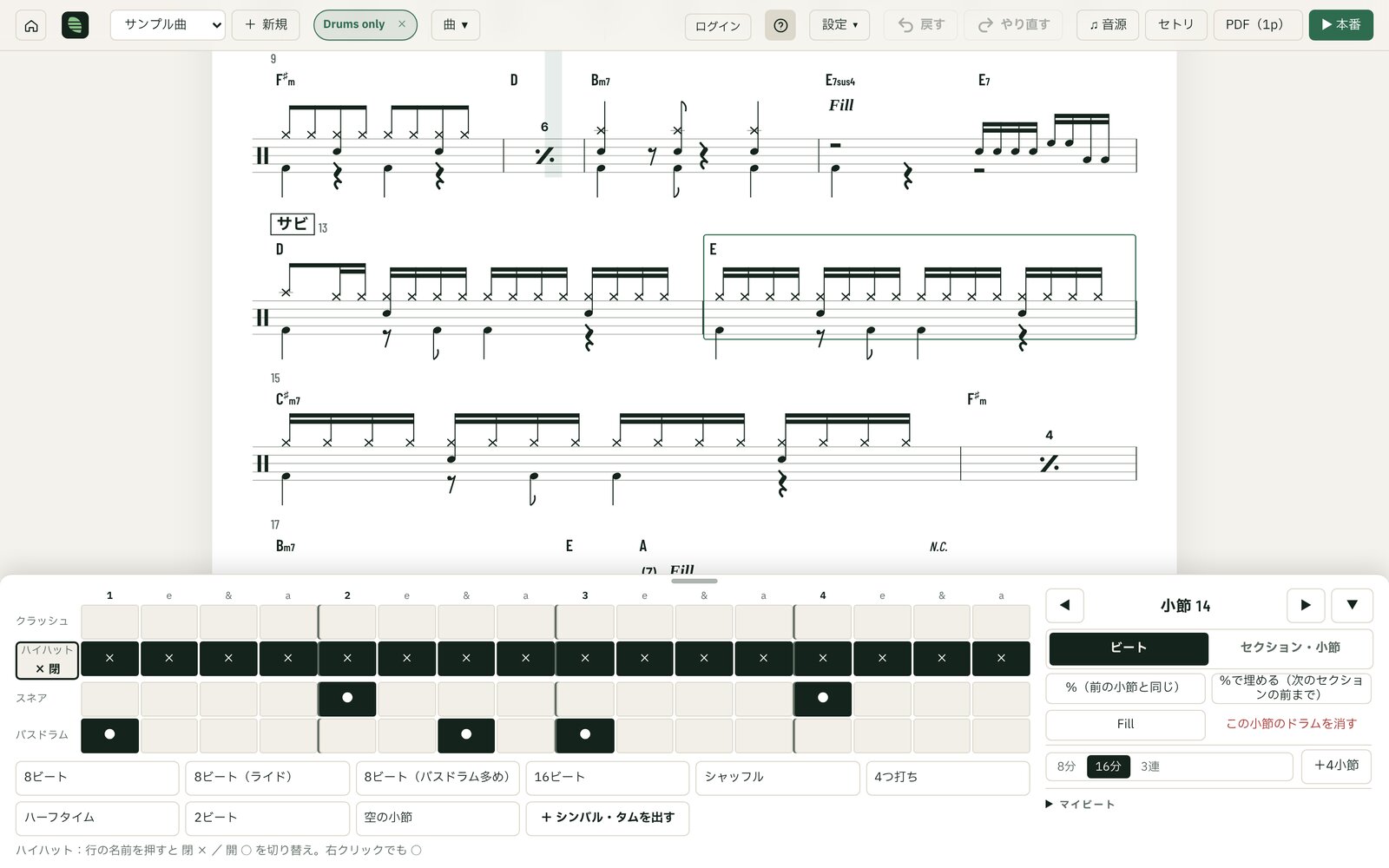
① セクションの頭の小節で、ビート一覧から選ぶ(8ビート・8ビート(ライド)・16ビート・シャッフル・4つ打ち・ハーフタイム・2ビート・6/8 など)。② 「%で埋める」で、次のセクションの手前までを%に。③ キメの小節だけマス目で直して、Fill を付ける。これで1曲の形ができます。
%の上の数字は、セクションの頭から何小節目か。キメで中身を変えても、次の%は元のビートで書き直すので、読み違えません。よく使うパターンは「マイビート」に10個まで保存できます。
キメとFillだけ、マス目で直す
マス目はハイハット・スネア・バスドラムの3行が基本です。シンバル・タムを出すと8行に。マスの細かさは 8分・16分・3連から選べます。押すと入って、横になぞると続けて塗れます。
ハイハットの行の名前を押すと、開いたハイハット(○)のペンに切り替わります。Fill を付けた小節は、頭に「Fill」と出て、空いた拍はスラッシュ(おまかせ)で書かれます。
パソコンとiPadの横画面では、入力が画面の下に横長で出るので、16分のマス目も1画面で押せます。
iPadの本番でそのまま読める。PDFで印刷も
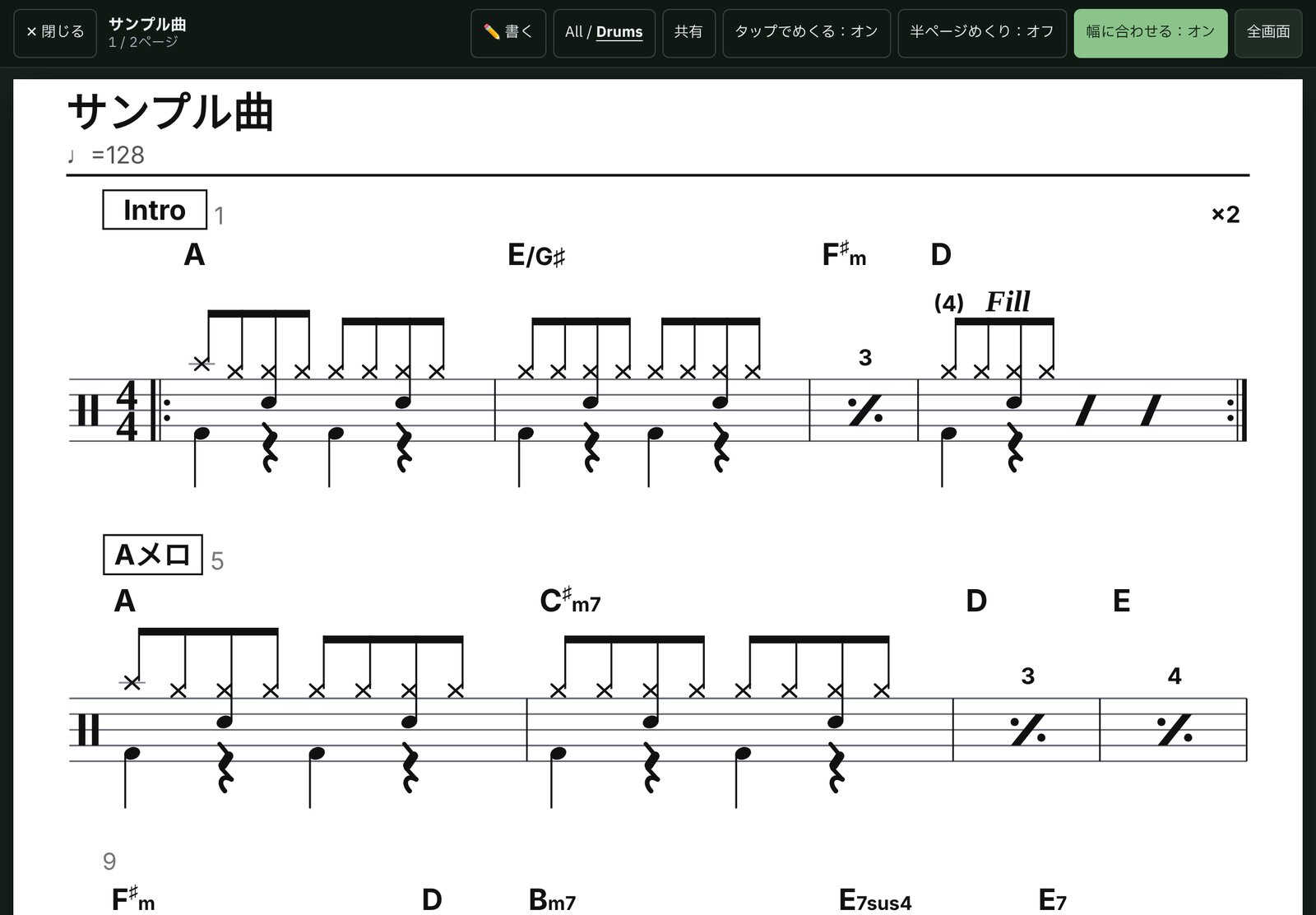
作ったドラム譜は、「▶ 本番」でそのままめくれます。iPadは横幅いっぱいに大きく出して、譜めくりペダル・手書きの書き込みも使えます。iPhoneは段を半分ずつ大きく出します。
PDFは、五線の大きさをそろえて書き出すので、印刷してそのまま譜面台で読めます。
本番のバーの「All/Drums」で、コード譜とドラム譜をその場で切り替えられます。
ドラムの MIDI からも作れる(ver.2.1)
DAWで打ち込んだドラムがあるなら、マス目に打ち直す必要はありません。Drums only の画面で「曲 ▼」→「読み込む」→「MIDIを開く」(またはビートの入力パネルの「MIDIから新しい曲を作る」)から開くと、ドラムのトラックを 8分・16分・3連のマス目に寄せて、前の小節と同じところは%で書いた新しい曲ができます。キック・スネア・ハイハットが別のトラックでも1つにまとまります。1つの MIDI にコードとドラムが入っていれば、1回でドラム譜(上に小さくコード)ができます。ドラムの番号は GM の並びで読みます。くわしくはMIDIからコード譜・ドラム譜へ。
書き方は、一般的なドラム譜のルールで
手(シンバル・スネア・タム)は棒が上、バスドラムは棒が下の2声部。ハイハットは×、開くときは×の上に小さな○。連桁は拍ごとにまとめ、3連・6/8・休符も一般的な書き方で自動で並べます。
コード譜・TAB譜と同じアプリ、同じ曲で
ドラム譜は、コード譜・TAB譜・メロ譜と同じ曲のデータに書きます。ドラム譜のためだけに別のアプリを使ったり、曲を作り直したりする必要はありません。バンマスはコード譜とTAB、ドラマーはドラム譜、と同じアプリでそろいます。
共有リンクを受け取った人の画面は、コード譜の表示(TAB・五線・コードだけ・メロディ)です。ドラム譜で見たいときは「ドラム譜を書く」で自分の曲にコピーして作ります。くわしくはバンド全員の譜面を、1つのアプリでへ。
できること
- ホームの「+ 新しい曲」→「ドラム譜」、または今ある曲を「Drums only」に切り替え
- 受け取ったコード譜から「ドラム譜を書く」で自分用のドラム譜に(配った人の譜面は変わらない)
- ビート一覧(8ビート・16ビート・シャッフル・4つ打ち・ハーフタイム・2ビート・6/8 など)とマイビート
- 「%で埋める」で次のセクションの手前まで。%の上にセクションの何小節目かの番号
- マス目で直す(3行⇄8行、8分・16分・3連、開いたハイハットのペン)
- Fill(空いた拍はスラッシュ)、キメのリズム、道順の印、小節のメモ
- ドラムの MIDI からドラム譜(Drums only から・GMのドラム・ver.2.1)
- iPad・iPhoneの本番でそのまま読む。PDFで印刷
- 無料プラン(5曲まで)でも使える
使い方(3ステップ)
- ホームの「+ 新しい曲」で「ドラム譜」を選ぶ(受け取った譜面なら「ドラム譜を書く」)
- セクションの頭の小節でビートを選び、「%で埋める」
- キメの小節だけマス目で直して Fill を付け、「▶ 本番」かPDFで使う
こんな方に:サポートやバンドのドラマー、コード譜をもらってドラム譜を書き直している方、ドラマーに譜面を渡したいバンマス・作家。
よくある質問
ドラム譜は無料で作れますか?
作れます。無料プラン(5曲まで・期限なし)でも、ドラム譜の機能はすべて使えます。ドラム譜も曲の数に数えます。共有リンクで受け取る人は無料・登録なしです。
iPadの本番で使えますか?
使えます。作ったドラム譜は「▶ 本番」でそのまま開けて、iPadでは横幅いっぱいに表示します。譜めくりペダル、手書きの書き込み、電波がない場所での表示にも対応しています。印刷したいときはPDFで書き出せます。
どの楽器が書けますか?
クラッシュ・ライド・ハイハット(閉じる・開く)・ハイタム・ロータム・スネア・フロアタム・バスドラムの8種類です。マスの細かさは8分・16分・3連で、6/8・12/8 などの拍子にも対応しています。
ゴーストノートやアクセントは書けますか? 音で再生できますか?
いまは書けません。ゴースト・アクセント・フラム・ロール、ハイハットのペダル、ライドのベルの書き分けと、ドラム譜を音で鳴らして確かめる機能は、次の版で対応する予定です。必要なところは、本番の画面の手書きで書き込めます。
バンマスからもらったコード譜をドラム譜にできますか?
できます。共有リンクで開いた譜面の「ドラム譜を書く」を押すと、自分の曲にコピーして、ドラム譜の画面で開きます。構成・キメ・道順の印はそのままで、配った人の譜面は変わりません。配った人がコピーを許していない譜面ではできません。
MIDIのドラムトラックを読み込めますか?
読み込めます(ver.2.1)。Drums only の画面から MIDI を開くと、ドラムのトラックがドラム譜の新しい曲になります。ドラムの音の番号は GM の並びで読み、タンバリンなど書けない音とペダルハイハットは省きます。All players の画面から開いたときは、今までどおりコード譜だけを作ります。読み込み済みの曲に、あとからドラムだけを足すことはまだできません。