Tableaf / iPhoneでTAB譜・コード譜
iPhone / TAB譜・コード譜
iPhoneで、TAB譜もコード譜も簡単に。
Tableafは、iPhoneのSafariで開くだけで使える譜面アプリです。コードは曲のキーのボタンをタップ、TABは線をタップして数字を押すだけ。ホーム画面に追加すれば、アプリと同じようにアイコンから開けます。
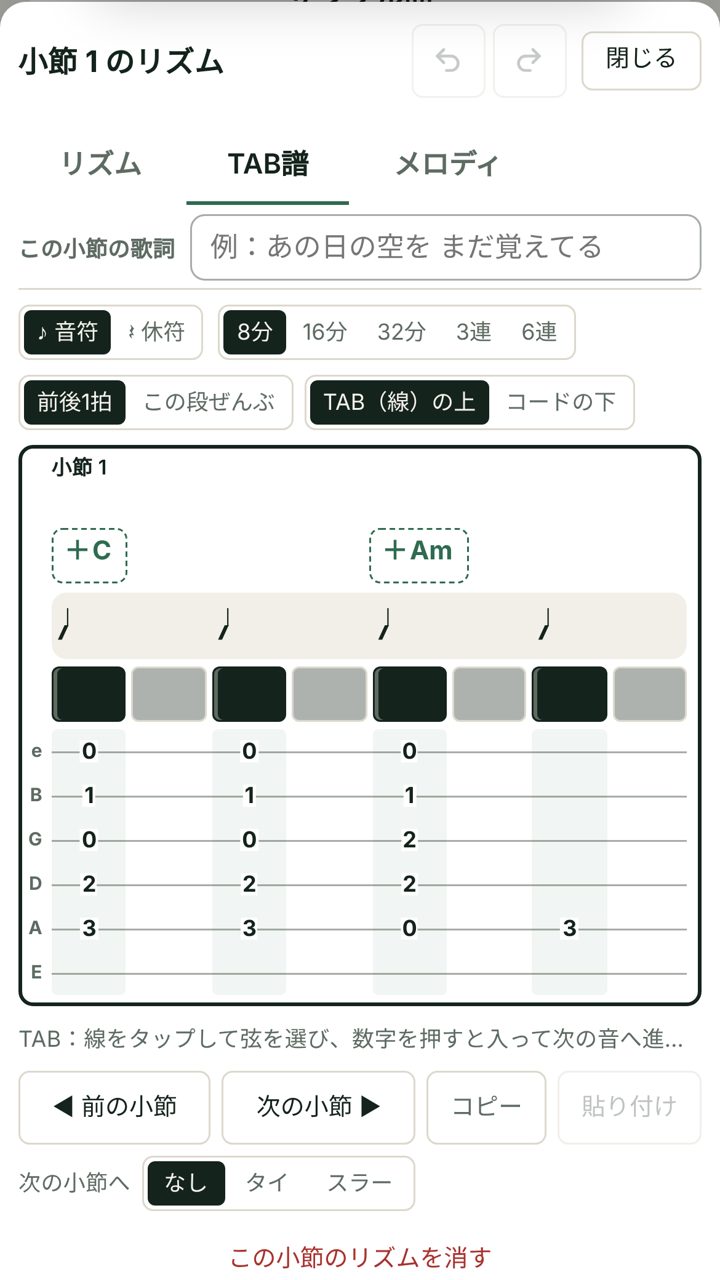
コード譜は、キーのコードをタップ
曲のキーを入れると、そのキーでよく使うコードがボタンで並びます。タップすると入って、次の小節へ進みます。
分数コード(オンコード)やテンション(9・11・13など)も、ボタンで足せます。
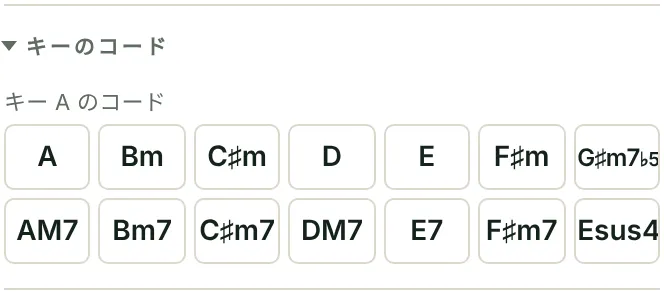
TAB譜は、線を選んで数字を押す
小節をダブルタップして「TAB譜」タブを開き、線をタップして弦を選び、フレットの数字を押します。押すと次の音へ進むので、続けて入れられます。
2本以上の弦を同時に入れると、押さえ方からコード名を推測して出します(ver.1.10)。押せばコード欄に入ります。
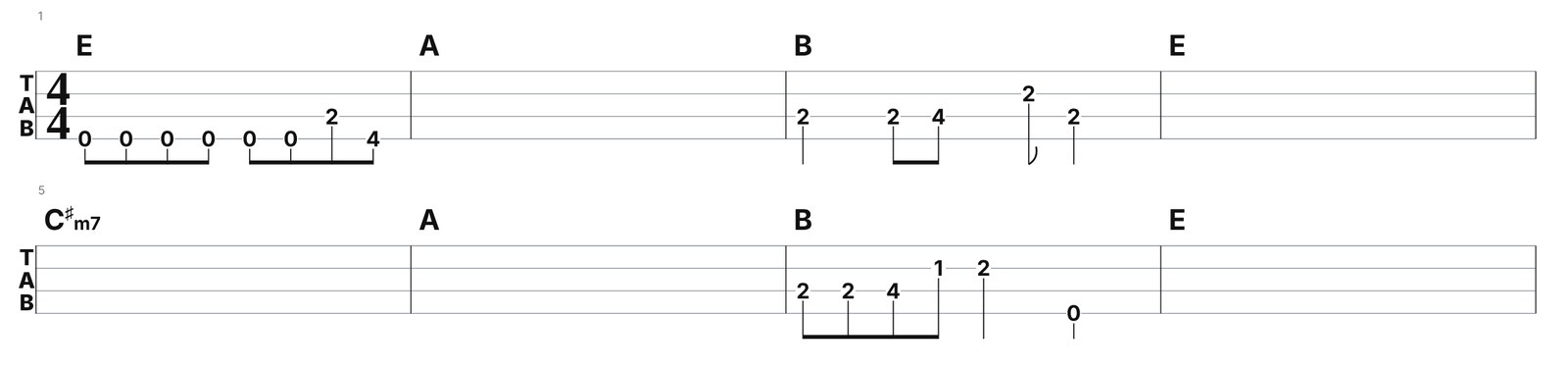
作った譜面の例
コードの下にTABを書き、キメの小節だけリズムとフレットを入れた譜面です。iPhoneで作っても、iPad・パソコンで開いても同じ譜面です。
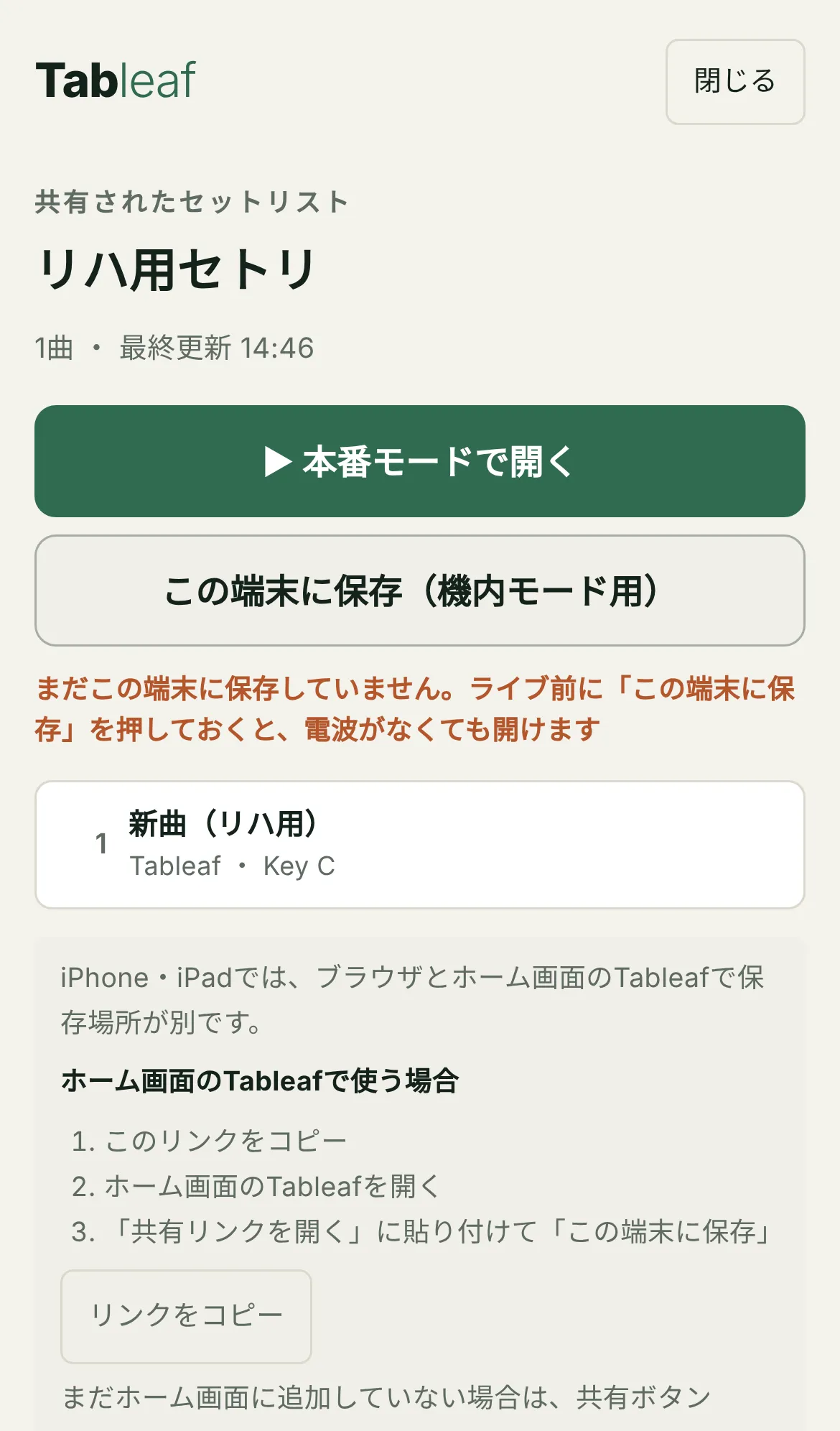
アプリのように使う(ホーム画面に追加)
Safariで開いて、共有ボタン(□↑)→「ホーム画面に追加」。次からはアイコンから開けて、電波がない所でも起動します。App Storeからのダウンロードやインストールはいりません。
iPhoneの使いどころ
iPhoneは画面が小さいので、長い曲を一から作るならパソコンやiPadが楽です。ログインすると譜面がクラウドに保存されるので、パソコンやiPadで作った譜面を、移動中にiPhoneで確認・手直しする使い方がおすすめです。
パソコンで作るならWindows・Macのページ、本番の譜めくりはiPadのページへ。TAB譜のくわしい機能はTAB譜作成アプリのページにまとめています。
できること
- キーのコードをタップしてコード譜を作る
- TAB譜(4〜7弦)を線と数字で入れる
- TABの押さえ方からコード名を推測
- 共有リンクで配る(受け取りは無料・登録なし)
- ログインでクラウド保存。iPad・パソコンと同じ譜面
- ホーム画面に追加して、電波がない所でも起動
使い方(3ステップ)
- Safariで tableaf.app を開いて「無料で始める」を押す
- 曲のキーを入れて、コードをタップして入れる
- 小節をダブルタップして、TABやキメのリズムを入れる
こんな方に:スマホで譜面を作りたい・直したいバンドマン、移動中にコード譜やTABを確認したい方。
よくある質問
iPhoneのアプリをダウンロードする必要はありますか?
ありません。SafariなどのブラウザでTableafを開くだけで使えます。ホーム画面に追加すると、アプリと同じようにアイコンから開けます。
無料で使えますか?
5曲までは期限なしで全機能を無料で使えます。6曲以上は、月額¥480・年額¥3,600・買い切り¥6,800(税込)のいずれかで、先着100人のファウンダー(¥3,980・中身は買い切りと同じ)もあります。
iPhoneだけで使えますか?
使えますが、Tableafはパソコンとタブレットで使うことを中心に作っています。iPhoneは画面が小さいので、長い曲はパソコンやiPadで作り、iPhoneで確認・手直しする使い方がおすすめです。
電波がない所でも使えますか?
ホーム画面に追加して一度開いておけば、電波がなくても起動します。セットリストに「✓ 機内モードOK」と出ていれば全曲開けます。