Tableaf 使い方ガイド
コード譜・TAB譜・リズム譜を作って、配って、本番でめくる。やりたいことから探せるように並べました。
上の「あなたの端末」を切り替えると、その端末の操作だけが表示されます。
はじめての3分
ブラウザで開いて、コードを打って、本番の画面で見る。3分で試せます。
- app.tableaf.app を開くいつものブラウザで開くだけです。インストールはいりません。
- 「+ 新しい曲」ホームの + 新しい曲 で、空の譜面が開きます。
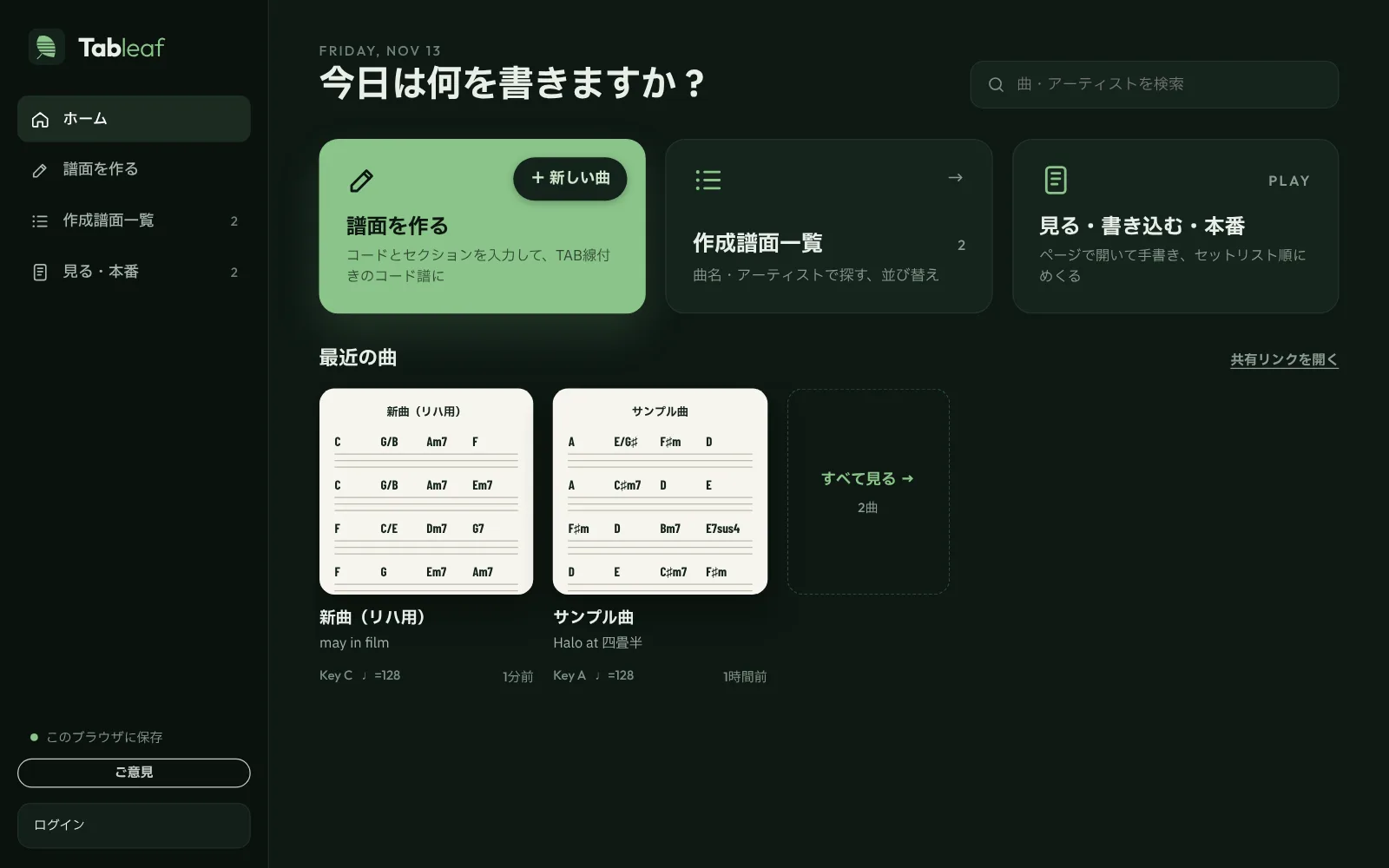
ホーム。作った曲は「作成譜面一覧」で、曲名・アーティスト名から探したり並び替えたりできます。 - コードを打つMacはキーボードで A m。iPad・iPhoneは鍵盤で A → m。打つと次の小節へ進みます。
- 「▶ 本番」で見る画面の右側をタップすると、次のページへめくれます。
くわしく
- 登録なしで触るなら、トップページのデモへ(保存はされません)。
- ログインすると、曲がクラウドに保存され、どの端末でも同じ譜面になります。ログインしないと、その端末の中だけに保存されます(アカウント・データ)。
- iPhone・iPadは、先にホーム画面に追加するか、ログインしてから作ると安心です。
- スマホだけでも作る・めくるはできます。作り込むなら、パソコンやiPadの大きい画面が楽です。
- 無料で、5曲まで全機能を使えます(期限なし)。料金はトップページの料金欄へ。
アプリとして入れる
ホーム画面やDockに入れると、専用の画面で開けて、電波がない所でも使えます。
Chrome・Edge:アドレスバーの右のインストールのマークを押します。Safari(Mac):「ファイル」→「Dockに追加」。
Safariで開く → 共有ボタン(□↑)→「ホーム画面に追加」。
Safariで開く → 共有ボタン(□↑)→「ホーム画面に追加」。
- 電波がある所で一度開くログインもここで済ませます。次からは電波がなくても起動します。
- 本番前に「機内モードOK」を確認セットリストに ✓ 機内モードOK と出ていれば、全曲開けます。
- 電波が戻れば自動で保存電波がない間の直しも、自動でクラウドに送られます。
くわしく
- Edgeはメニュー(…)→「アプリ」から、Chromeはメニュー(︙)→「キャスト、保存、共有」からも入れられます。Androidは、Chromeのメニュー →「アプリをインストール」。
- 更新は自動です。「新しい版があります」と出たら「更新する」を押します(譜面は消えません)。
- iPhone・iPadでは、Safariとホーム画面のアプリで保存場所が別です。ログインすれば、どちらでも同じ曲が出ます。
- 電波がない間に同じ曲を2台で直すと、片方だけが残ることがあります。本番前に直す端末は1台に。
コードを打つ
譜面の上で、そのまま打てます。打てば次の小節へ進みます。
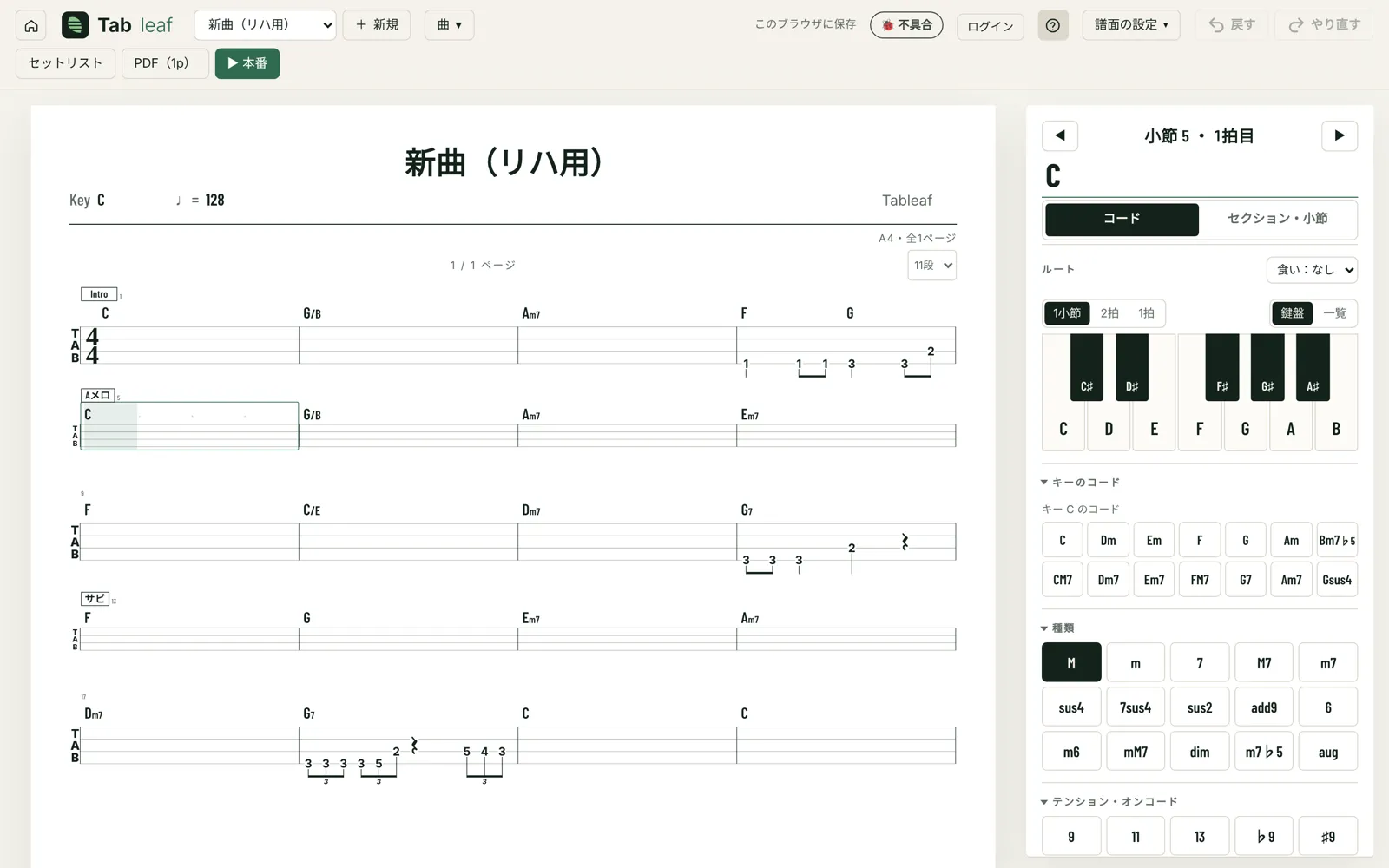
- 小節をクリック入力する位置を決めます。
- ルート+種類を打つF # m 7 で F♯m7。♭は -、オンコードは /。
- 次のルートを打つ自動で次の小節へ進みます。
- 小節をタップ入力する位置を決めます。
- 鍵盤 → 種類種類を押すと、自動で次の小節へ進みます。「キーのコード」なら1回で入ります。
- 直後なら付け足せる進んだ直後にテンションやオンコードを押すと、いま入れたコードに付きます。
- 小節をタップ下に入力パネルが出ます。
- 鍵盤 → 種類種類を押すと、自動で次の小節へ進みます。
- 直後なら付け足せる進んだ直後にテンションやオンコードを押すと、いま入れたコードに付きます。
くわしく
1小節に2つ以上
小節の中の拍を選んでから入れます。Macは スペース で1拍進む、, で同じ小節に追加。
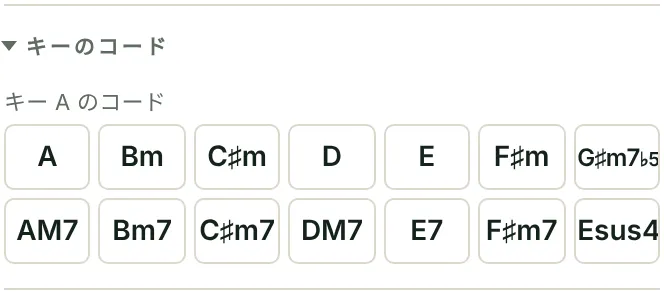
キーのコード
曲のキーで使うコードが並び、押すだけでルートと種類が入ります。
入れられるもの
| 項目 | 内容 |
|---|---|
| 種類 | M m 7 M7 m7 sus4 7sus4 sus2 add9 6 m6 mM7 dim m7♭5 aug |
| テンション | 9 11 13 ♭9 ♯9 ♯11 ♭13(いくつでも) |
| そのほか | /オンコード、N.C.、食い(8分・16分) |
動かす・消す
コードはドラッグで好きな位置へ(iPad・iPhoneは、タップで選んでから少し押さえてドラッグ)。Macは option+ドラッグでコピー。消すのは Delete か「削除」。
キーボードでの打ち方
| コード | 押す順番 |
|---|---|
| B♭M7 | B - ⇧+M 7 |
| Am/G | A m / G |
| G7(♭9) | G 7 → テンション「♭9」 |
自動で次へ進ませたくないとき(iPad・iPhone)は、「譜面の設定 ▾」(iPadの幅では「設定 ▾」)→「画面・書き出し」の「入力後に次の小節へ」をオフに。
キメ・リズム・TAB
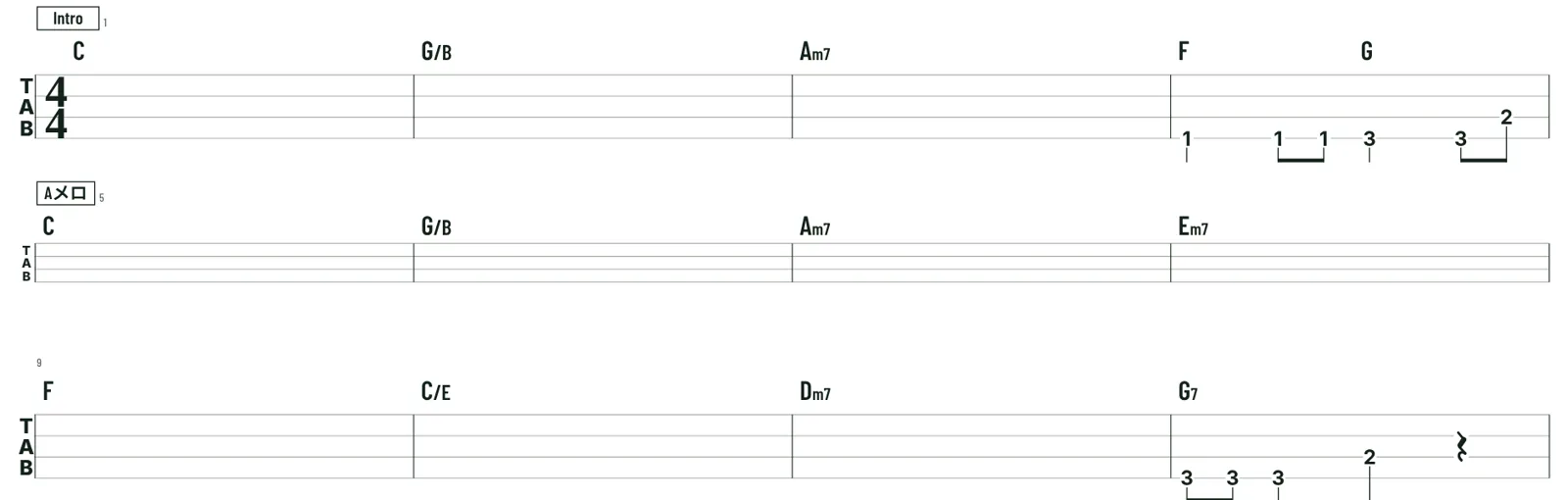
マス目をなぞってキメを書き、フレット番号を足す。コード・キメ・TABが1枚になります。
- 小節をダブルクリック(ダブルタップ)リズムの窓が開きます。
- マスを押して音符右へなぞると長い音。休符は右クリック(iPad・iPhoneは長押し)。
- 「TAB譜」で数字を入れるMacは A5 のように弦+数字。iPad・iPhoneは線をタップして数字を押します。
くわしく
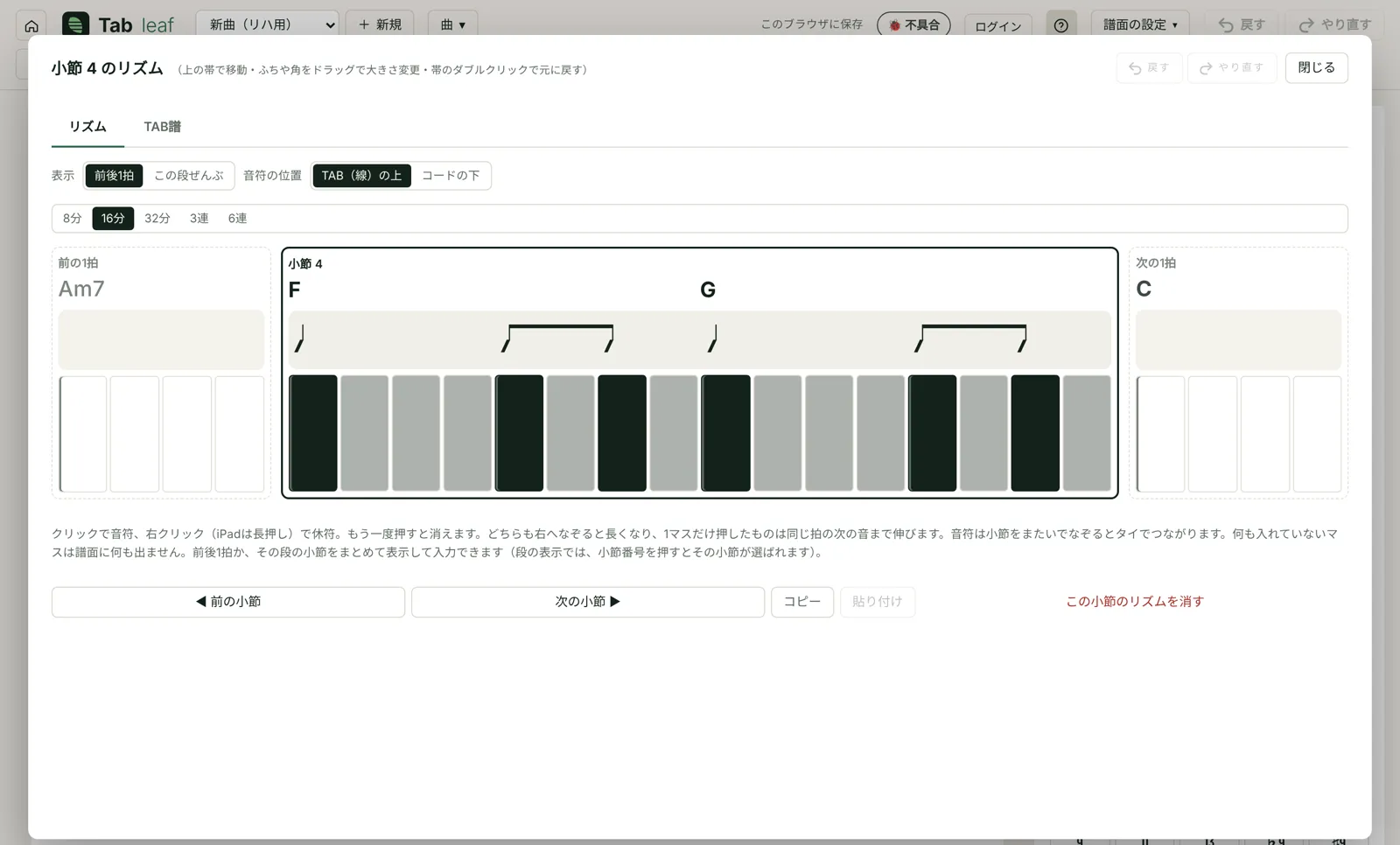
- 小節線をまたいでなぞると、タイでつながります。
- マスの細かさは 16分・32分・3連・6連。
- ↶ 戻す ↷ やり直す(⌘Z)で、窓の中で入れた分を戻せます。
- コピー 貼り付け(⌘C/⌘V)で、リズムとTABの数字だけを別の小節へ。コードは変わりません。
- リズムだけ消すときは「この小節のリズムを消す」。
- 数字は、入れたときの線の本数(例:TAB4)で見ているときに出ます。キメだけなら数字なしでもOK。
五線(ヘ音記号)で見る
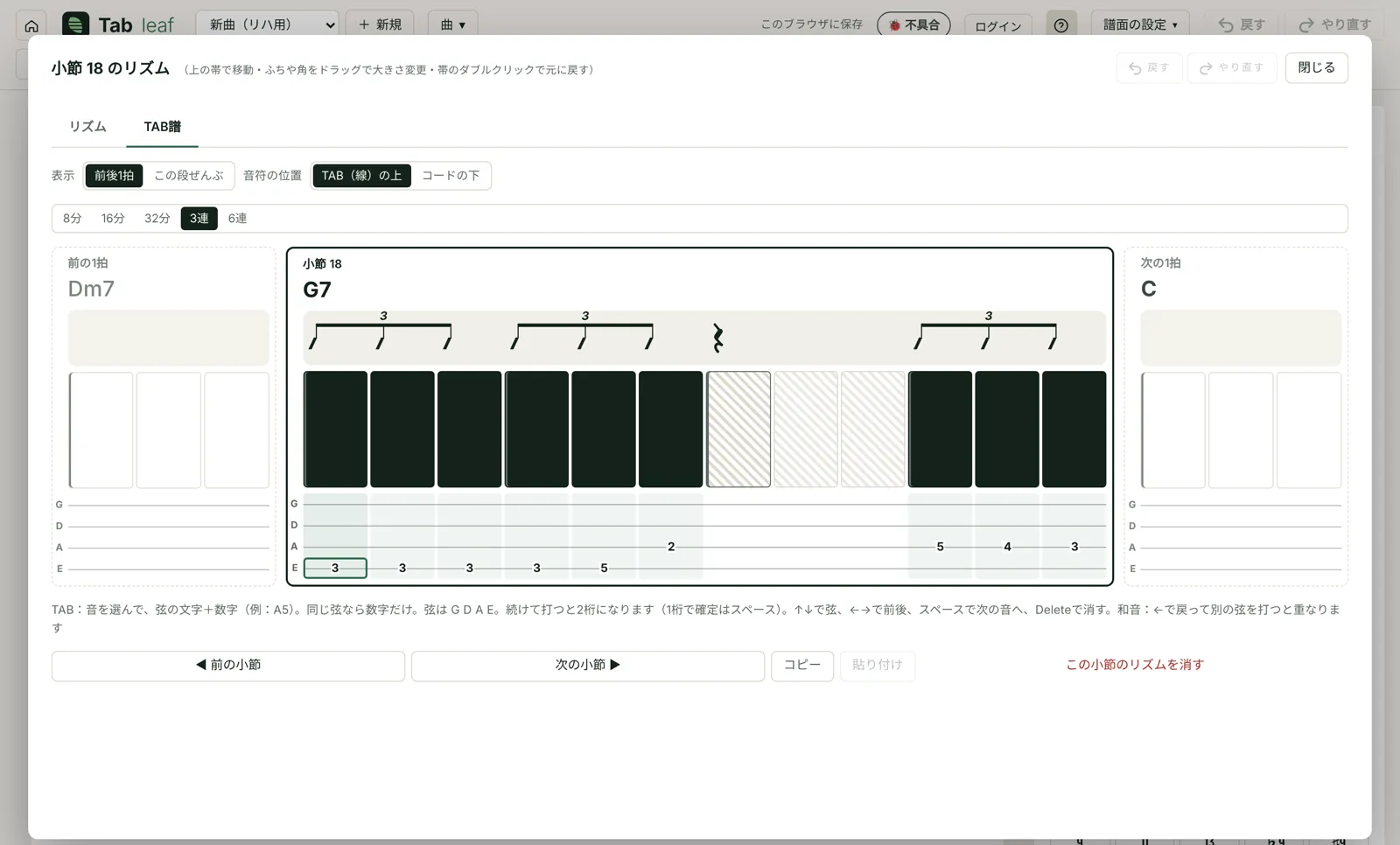
「譜面の設定 ▾ → 見た目」で線を「五線」にすると、TABの数字から正しい高さの音符で表示します。ベースはヘ音記号で、慣例どおり1オクターブ上に書きます。数字のないリズムだけの音は、スラッシュで書きます。
セクション・記号
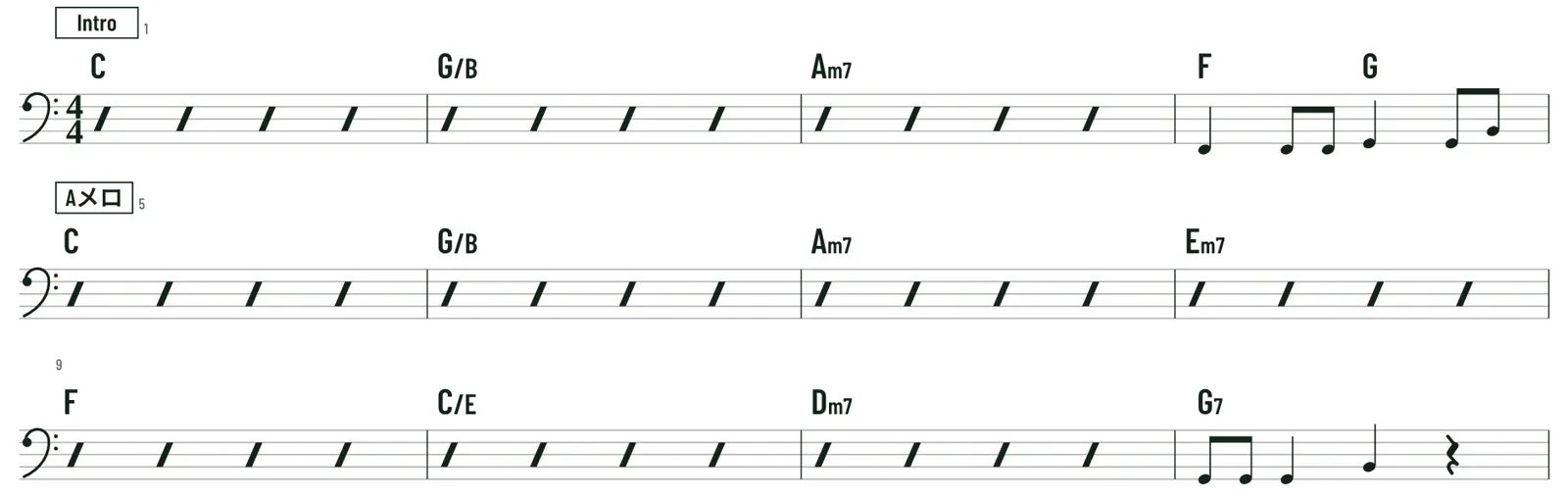
Aメロの名前、繰り返し、D.S.・Codaまで。入力パネルの「セクション・小節」タブにあります。
- 小節を選ぶ記号を付けたい小節を押します。
- ボタンを押すセクション名・|: :|・終止線・D.S. などを押すと付きます。
- 直すときは譜面の上で記号はドラッグで動かし、選んで「削除」で消せます。
くわしく
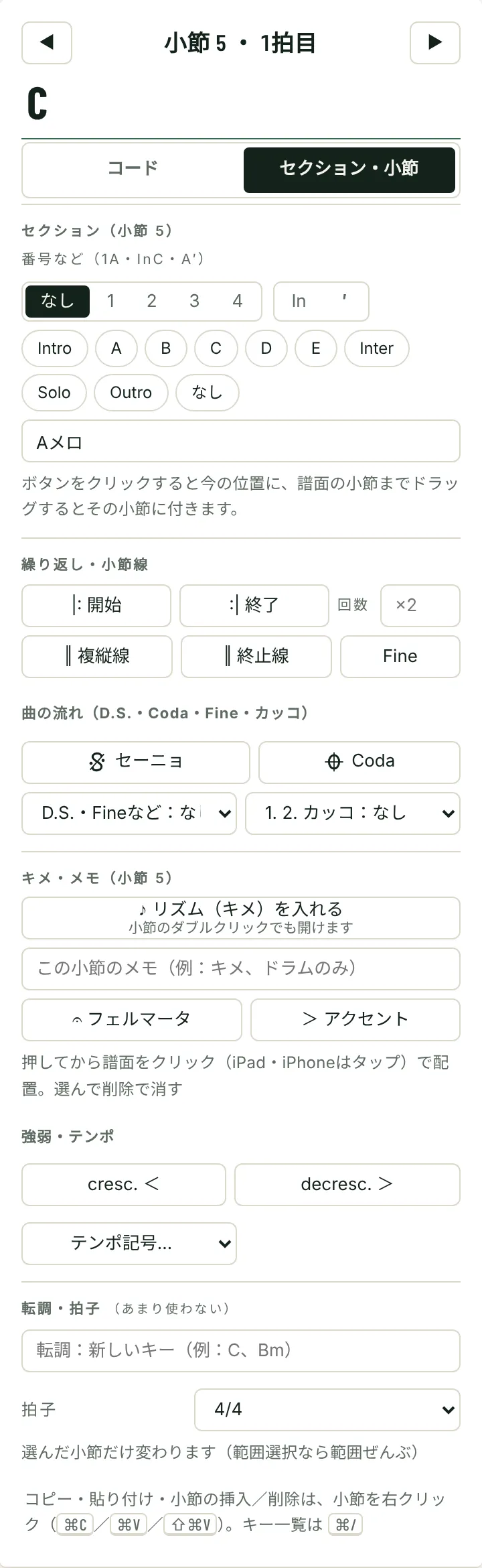
| まとまり | 入っているもの |
|---|---|
| セクション | 英語表記(Intro・A〜E・Solo など)と日本語表記(イントロ・A・B・サビ・落ちサビ など)を見出しの横で切り替え。番号(1A・2サビ)、In・プリ・′ も付けられます。自由入力も |
| 繰り返し・小節線 | |: :|(回数 ×2)、複縦線、終止線、Fine、改行、小節の挿入・削除 |
| 曲の流れ | セーニョ・Coda・D.S.・D.C.・To Coda、1・2番カッコ |
| キメ・メモ | リズムの窓、小節のメモ、フェルマータ・アクセント |
| 強弱・テンポ | < >、rit.・a tempo・♩= などのテンポ記号 |
| 転調・拍子 | 転調の印、その小節だけの拍子 |
- 小節を右クリック(長押し)すると、コピー・挿入・削除・移調・段の小節数などがまとめて出ます。Macでは改行と小節の挿入・削除はここから。
- フェルマータ・アクセントはスタンプ式。押してから譜面に何個でも置けます。
- 弱起(曲頭の短い小節)は、1小節目の右クリック(長押し)メニューから。
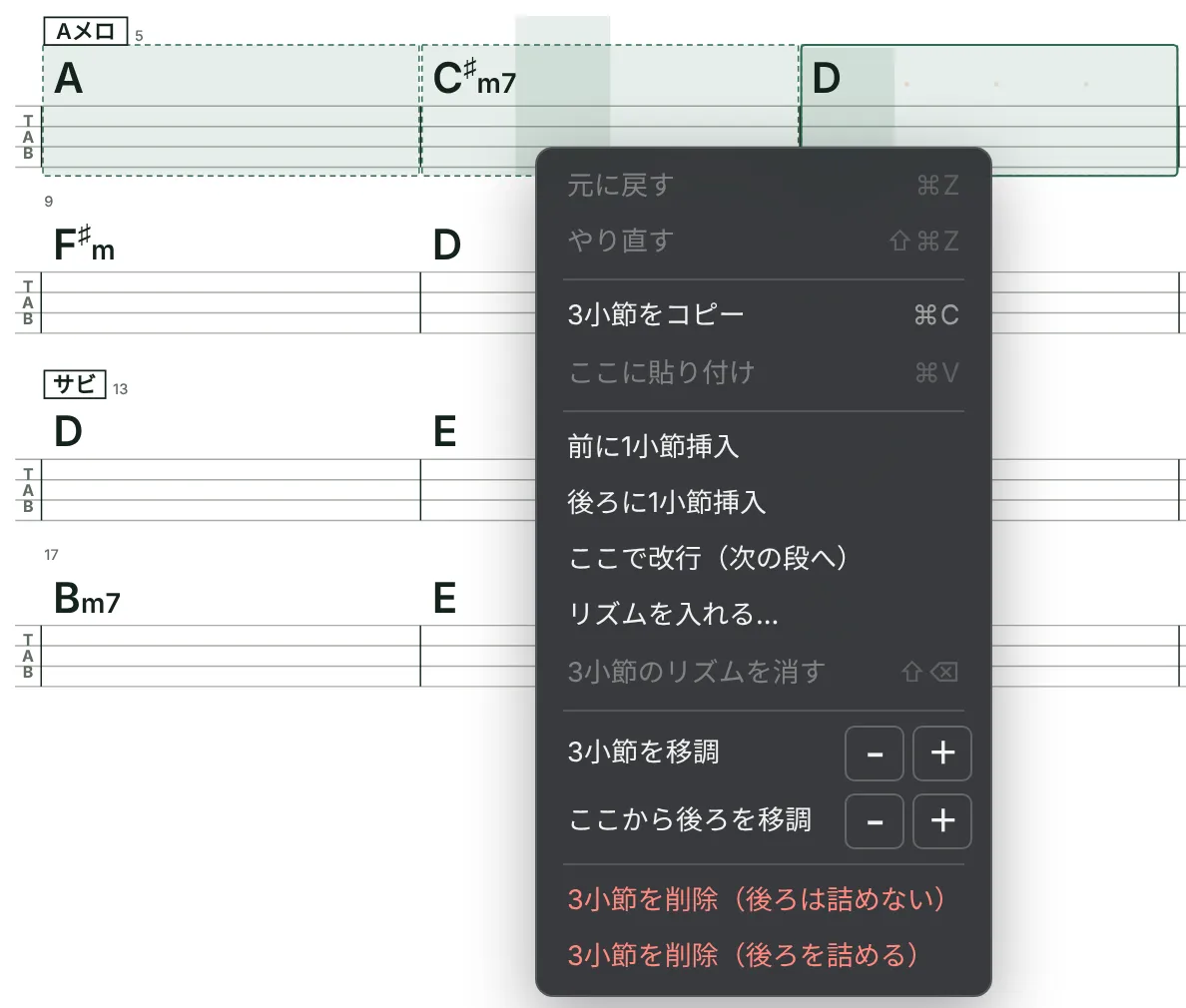
小節の編集・コピー・貼り付け
範囲を選んで、コピー・貼り付け・削除。いつものメモアプリと同じ感覚です。
- 範囲を選ぶ譜面を横になぞります(Macはドラッグ、iPad・iPhoneは指で)。
- コピーMacは ⌘C。iPad・iPhoneは入力パネルの「コピー」か長押しメニュー。
- 貼り付け貼りたい小節を選んで ⌘V(「貼り付け」)。間違えたら ↶(⌘Z)。
くわしく
- 「挿入して貼り付け」(⇧⌘V)は、後ろをずらして差し込みます。
- コピーした小節は、別の曲にも貼れます。セクションまるごとなら「このセクションをコピー」。
- 小節は打てば増えます。途中に足す・消すのは、右クリック(長押し)メニューから。
- 「削除(後ろは詰めない)」なら、後ろの小節が前の段に上がってきません。
- iPadで譜面を拡大しているときは、少し押さえてからなぞると選べます。
譜面の設定・PDFで保存
移調・線の種類・段数を変えて、そのままA4のPDFに。
- 「譜面の設定 ▾」を開くiPadの幅では「設定 ▾」、iPhoneは「…」の中です。
- 見た目を決める移調、線(TAB4〜7・五線・なし)、1段の小節数、1ページの段数など。
- 「PDF(〇p)」で保存編集画面と同じページの分け方で、書き込みも入ります。

くわしく
| 設定 | 内容 |
|---|---|
| 移調・カポ | 半音ずつ。元のコードは残ります |
| 表記 | 自動/すべて♯/すべて♭、M7/△7 など |
| ディグリー | Ⅰ Ⅴ Ⅵm のような度数で表示 |
| コードの大きさ | 文字の大きさをスライダーで |
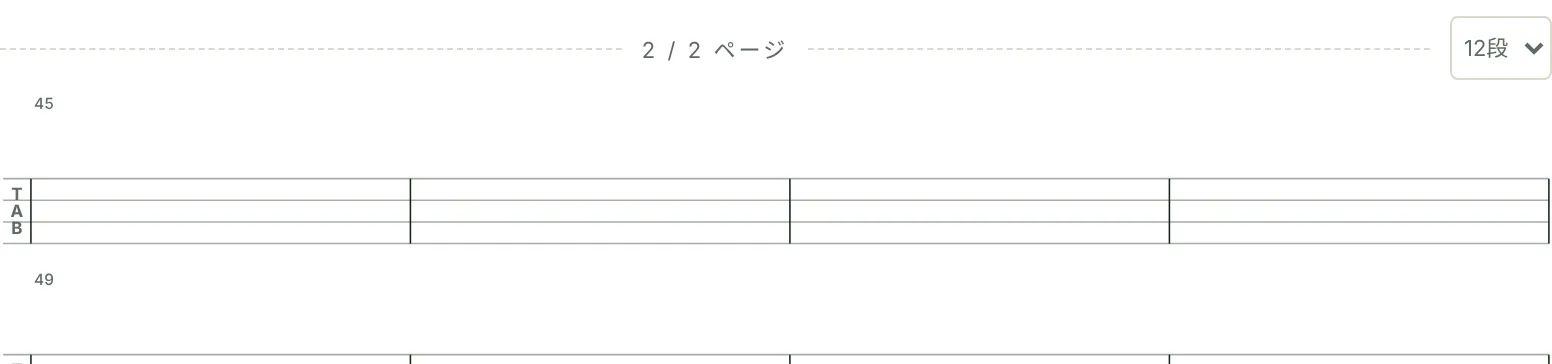
ページの右上の「〇段 ▾」で、そのページだけ段数を変えられます(1ページに収めたいときに)。
本番で使う
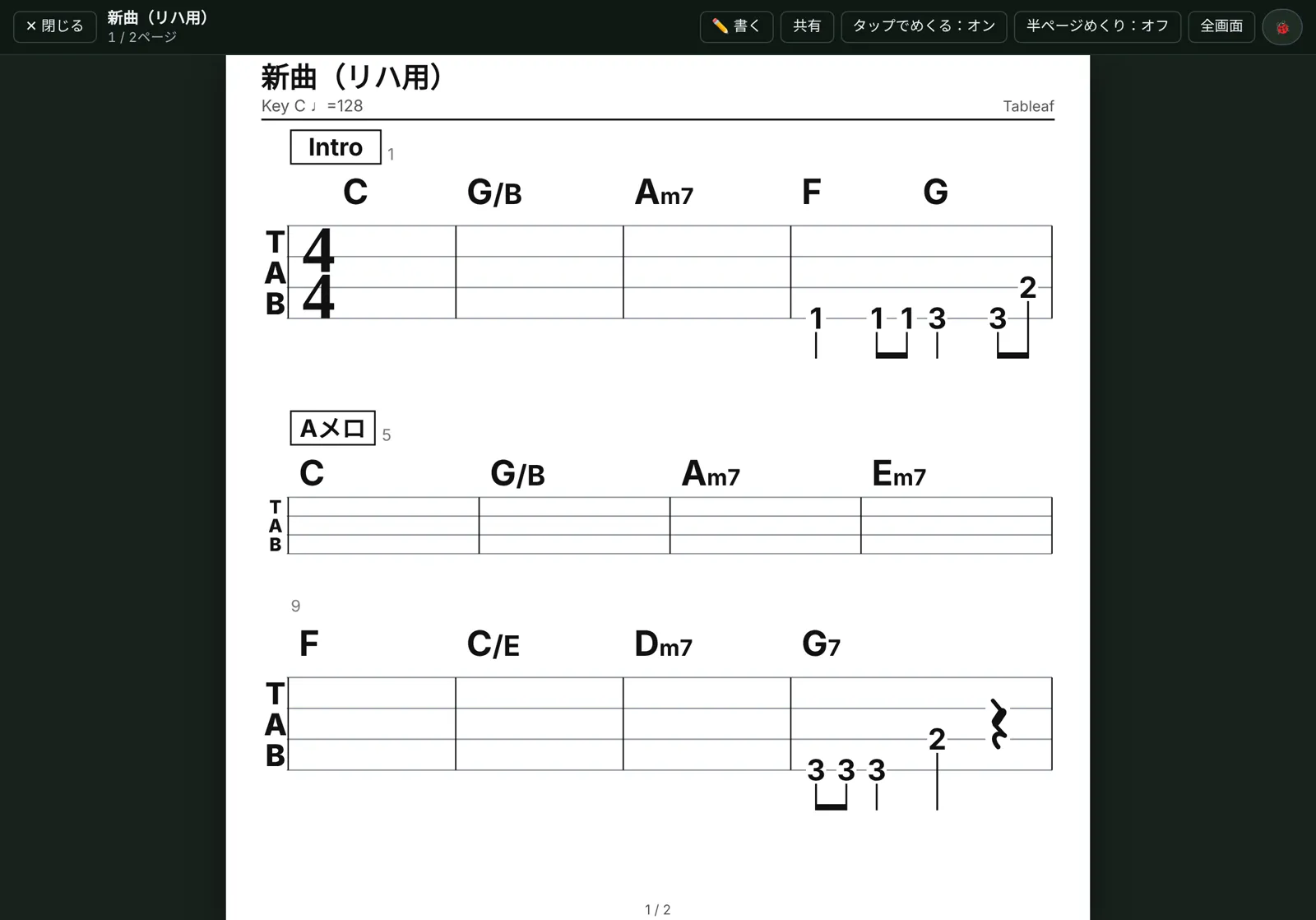
作った譜面を「▶ 本番」でそのまま開いて、めくれます。
- 「▶ 本番」を押す編集画面の上のバー、またはホームの「見る・書き込む・本番」から。
- めくる画面の右側をタップ、左へスワイプ、Bluetoothペダル、Macは → スペース。
- 事故を防ぐペダルを使うなら「タップでめくる:オフ」に。手が触れてもめくれません。
くわしく
- 半ページめくり:先に次のページの上半分だけを出します。ページの変わり目でも先が見えます。
- 全画面:Mac・iPadでブラウザのバーを隠します。
- 素早く2回押しても、1回分だけめくれます。本番中は画面が暗くなりません。
- iPhone:縦に持つと「スマホ表示」で、段を画面いっぱいに大きく並べます。上のボタンは数秒で隠れ、画面の上をタップで戻ります。A4表示 で紙と同じ見た目に。
- 2本指で広げると拡大できます。
手書きの書き込み
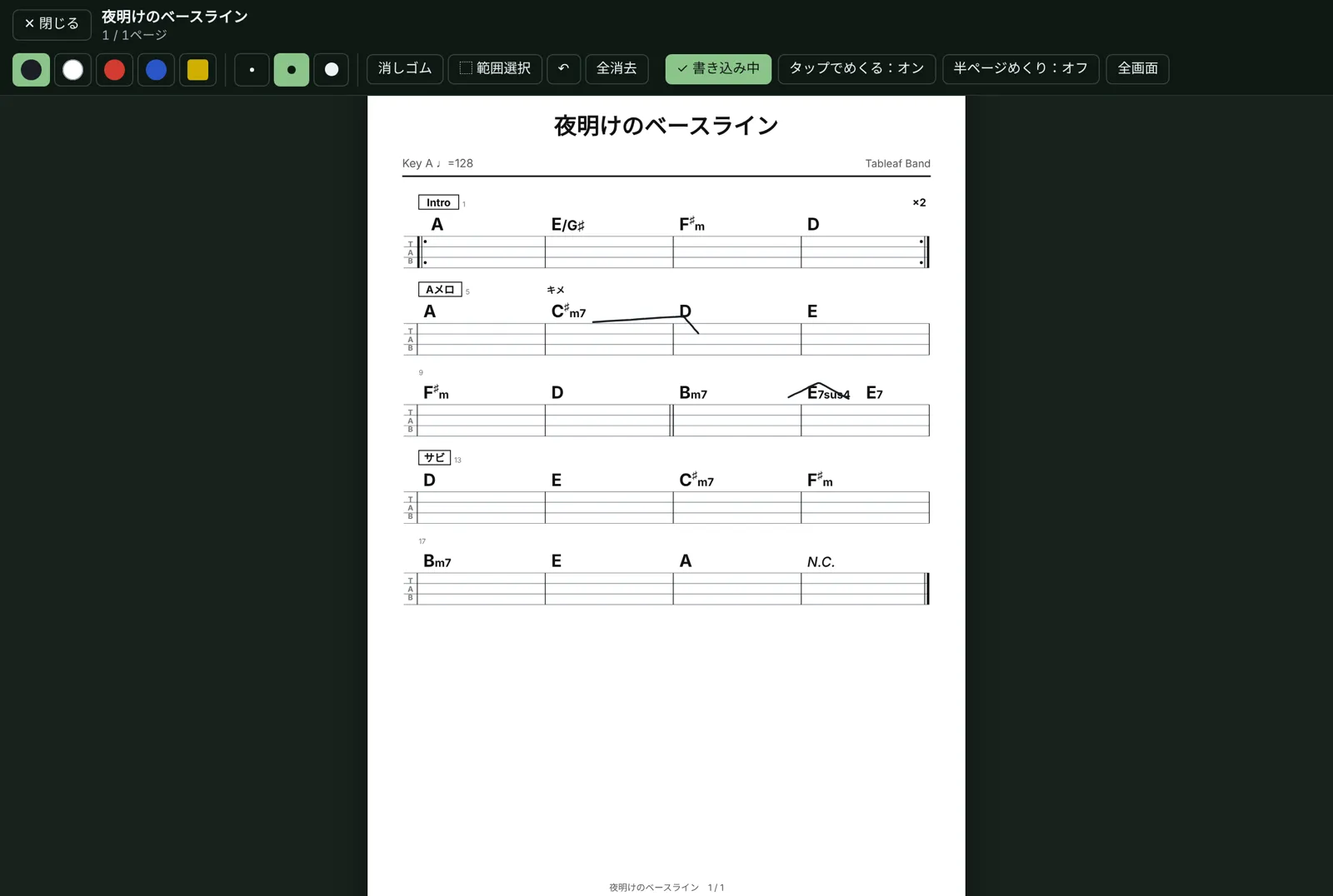
紙と同じように書き込めます。書き込みは小節にくっつくので、譜面を直してもずれません。
- 本番モードで「✏️ 書く」見るときと書くときをボタンで分けるので、余計な点が付きません。
- ペンを選んで書く4色+マーカー、太さ3つ。消しゴムはなぞった所だけ消えます。
- 「✓ 書き込み中」で終えるめくれる状態に戻ります。
くわしく
- 「⬚ 範囲選択」で囲むと、移動・コピー・削除ができます。別のページや別の曲にも貼れます。
- Apple Pencilで一度書くと、指では線が引かれなくなります(指はスクロール用)。
- iPhoneで書くと、自動でA4表示になります(ほかの端末と位置がずれないため)。
- 間違えたら ↶(⌘Z)。
共有・セットリスト
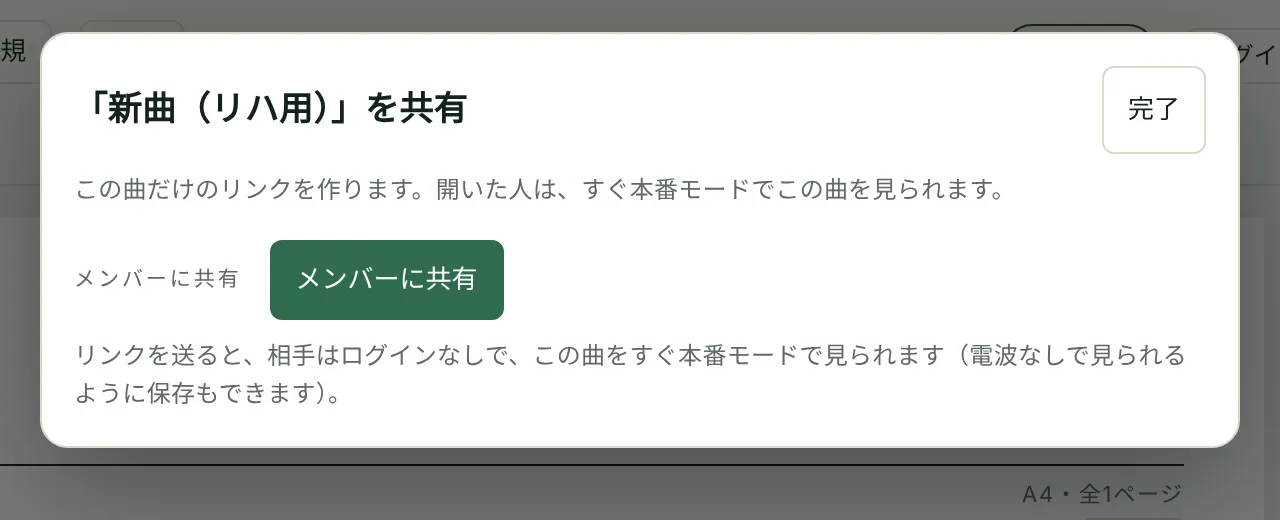
セットリストをリンク1本で配れます。受け取る人はログインなし・無料です。
- セットリストを作る「+ セットリストを作る」で曲を入れ、≡ をつかんで並べ替えます。
- 「メンバーに共有」リンクと送る文ができるので、LINEなどに貼って送ります(ログインが必要)。
- 直せば自動で届く譜面を直すと、メンバーの画面も数秒で最新になります。
受け取った人ができること
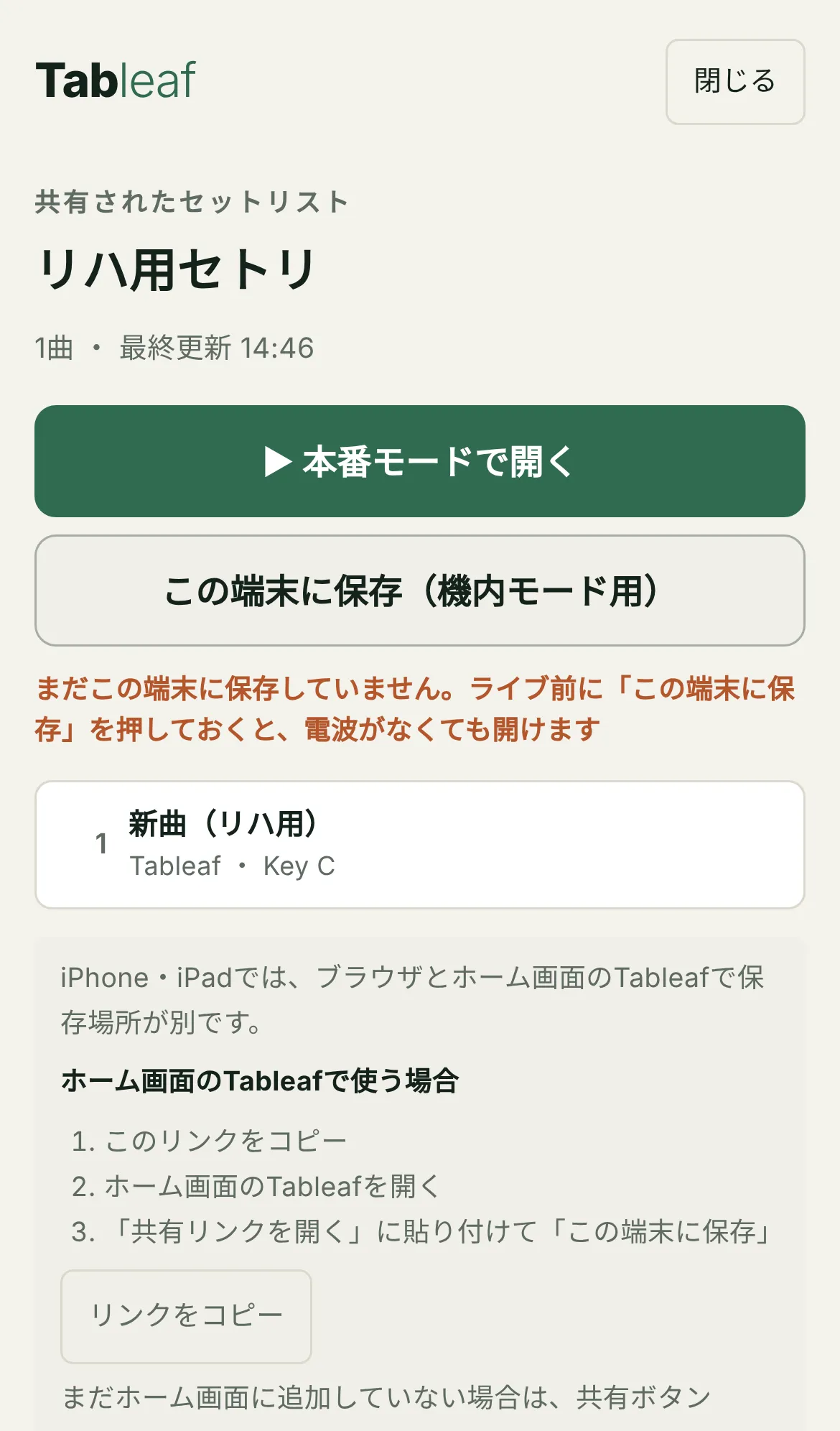
- リンクを開くだけで、本番モードで見られます。
- 「この端末に保存(機内モード用)」を押せば、電波がなくても全曲開けます。
- 「✏️ メモ」で自分用の書き込み。元の譜面は変わりません。
- 「線:」で自分の見え方だけ変えられます。五線で配られても、ベースはTAB4で見られます。
- LINEの中で開いたときは、「ブラウザで開く」でSafariかChromeに切り替えてください。
くわしく
- 1曲だけ送るときは、曲カードを右クリック(長押し)→「共有…」。
- 「本番モードで開く」で、セットリストの曲をまたいで続けてめくれます。「まとめてPDF」も。
- PDFの譜面も「+ PDFを追加」で入れて、書き込み・めくりに使えます。PDFは入れた端末だけに保存され、共有には入りません。
読み込み
DAWのMIDIやテキストのコード進行から、譜面の下書きを作れます。
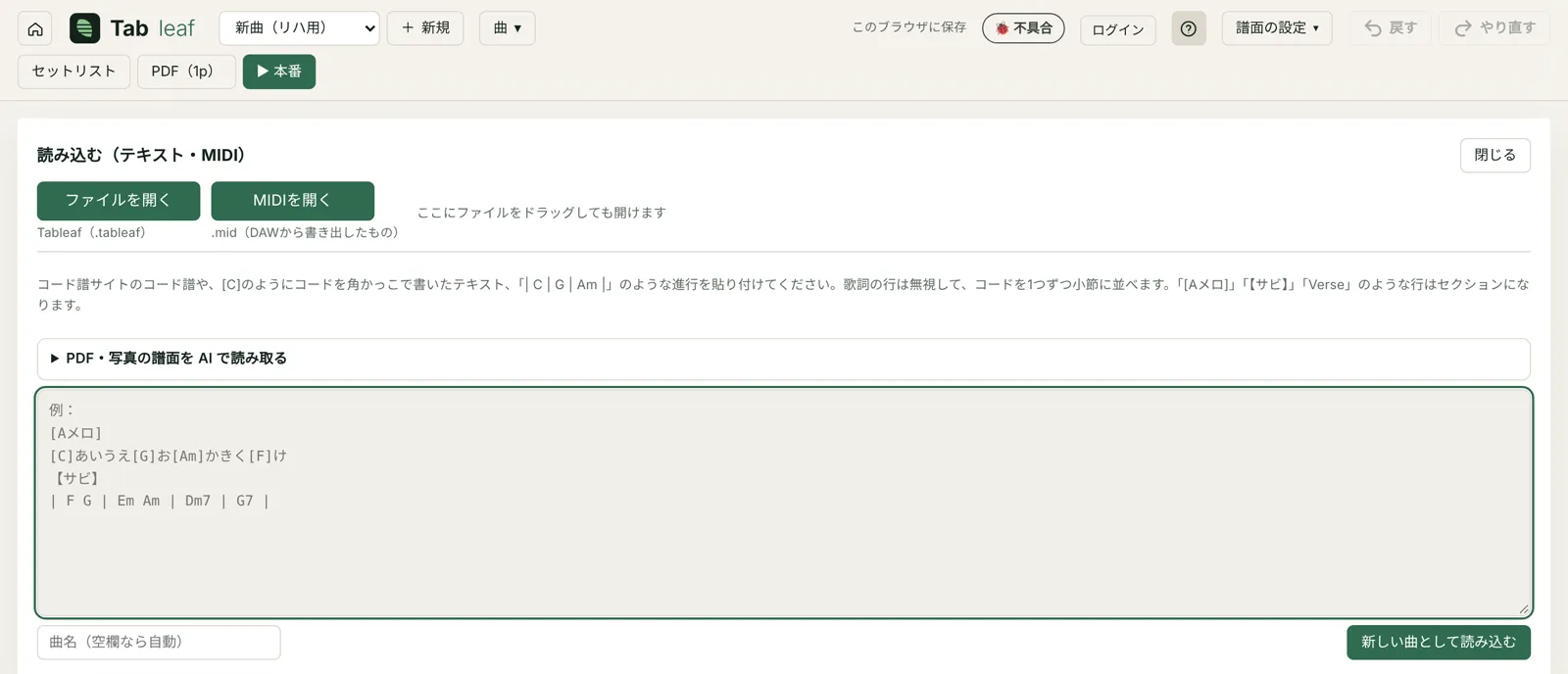
- 「曲 ▾」→「読み込む」読み込みの画面が開きます。
- [MIDIを開く].mid を選びます。ピアノとベースのファイルを、まとめて選べます。
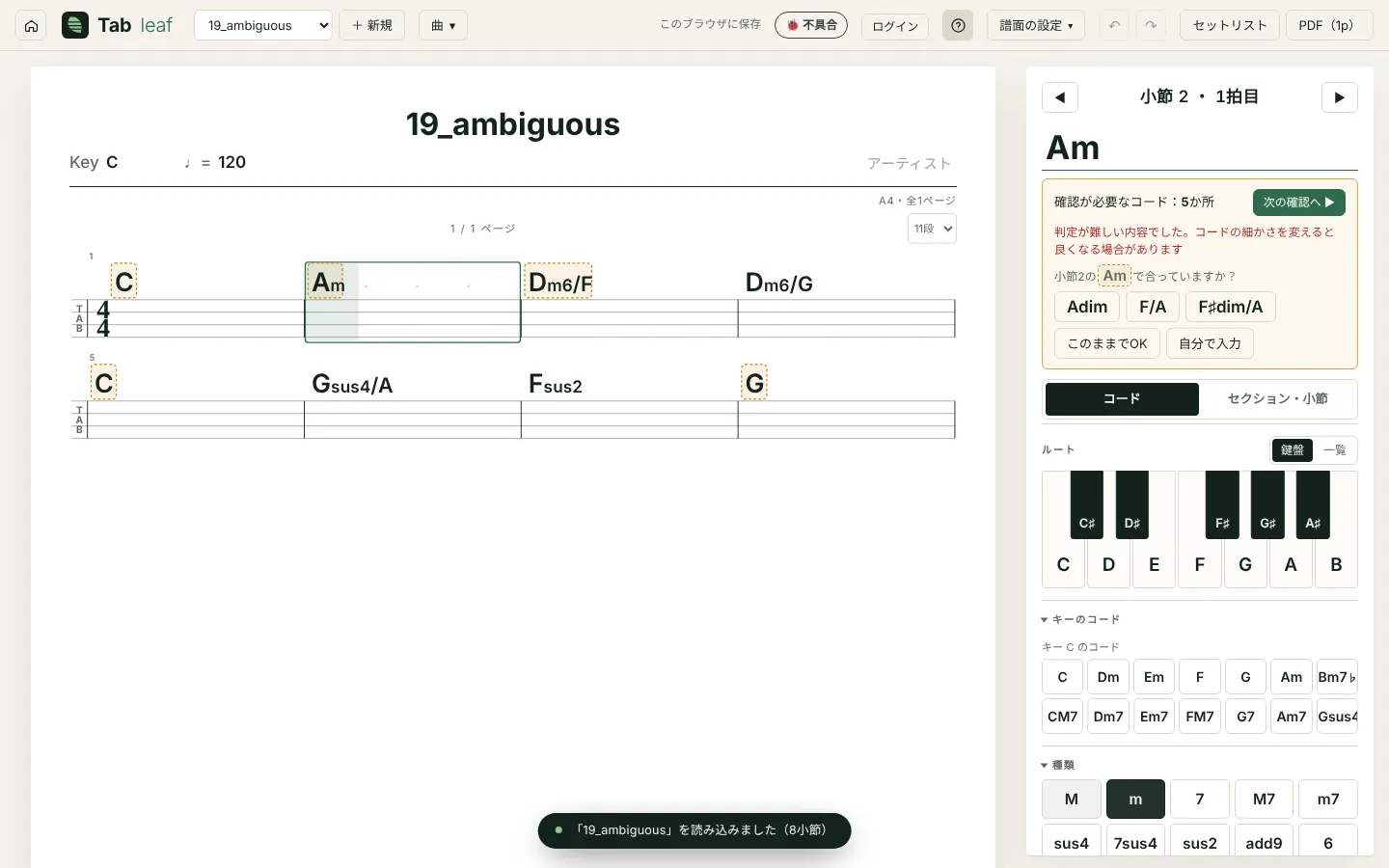
- プレビューを見て[読み込む]コードとキーを判定した下書きが、新しい曲として開きます。
- 点線のコードを確かめる迷ったコードは点線で出るので、候補から選んで仕上げます。
くわしく
- コードが合わないときは、トラックの役割(和音/いちばん低い音/使わない)と「コードの細かさ」を見直します。
- DAWから書き出すときは、楽器ごとに曲の頭から終わりまで1つのクリップにまとめると、頭がそろいます。
- ギターのトラック、ベースのTAB、繰り返し記号は読み込みません。
- テキスト:「| C G | Am |」や歌詞つきのコード譜を貼ると、小節に並べます。[Aメロ] はセクションに。
- PDF・写真:読み込み画面のプロンプトをコピーしてAIに渡し、返ってきた文字を貼ります。
- 他のコード譜作成アプリ・iReal Pro・MusicXML のファイル:「ファイルを開く」から。対応している形式は、その下に表示されます。
アカウント・データ
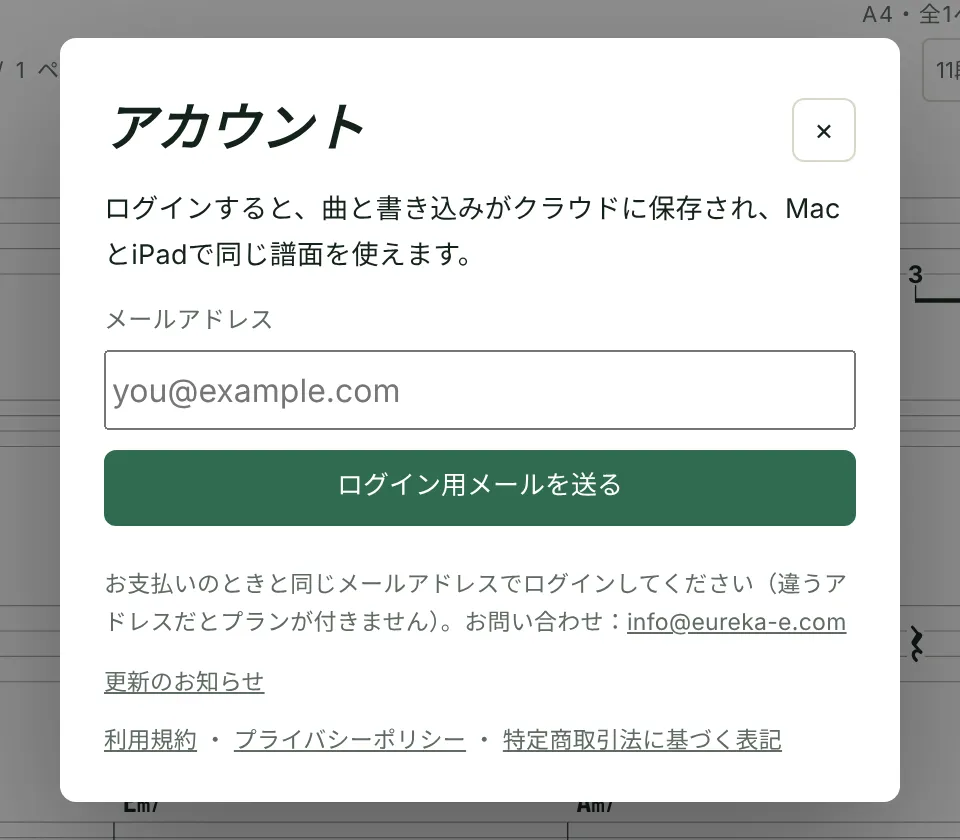
ログインすると、曲と書き込みがクラウドに保存され、どの端末でも同じ譜面になります。
- ホームの「ログイン」メールアドレスを入れて「ログイン用メールを送る」。パスワードはいりません。
- 確認コードを入れるメールの確認コードを入れて「コードでログイン」。
- ほかの端末でも同じメールで同じメールアドレスでログインすると、自動で同期します。
プラン・招待コード
- 無料は5曲まで全機能。6曲目以降は消えずに残り、表示だけできます(本番では飛ばします)。
- 購入はアカウント画面から。料金はトップページの料金欄へ。プランは購入したときのメールアドレスに付きます。
- 年額・月額は「お支払い・解約の管理」からいつでも解約できます。無料に戻っても曲は消えません。
- 招待コード:ログインして「招待コードをお持ちの方」→ コードを入れて「コードを使う」。
保存・バックアップ・お知らせ
- ログインしないと、曲はその端末のブラウザの中だけに保存されます。
- iPhone・iPadのホーム画面のアプリでは、メールのリンクではなく確認コードでログインしてください。
- 「曲 ▾」→「全曲をまとめて書き出す」で、全曲を1つのファイルにバックアップできます。
- 新しい機能は、ホームの「新しくなりました」の帯か、アカウント画面の「更新のお知らせ」で見られます。
キーボード操作一覧
Mac・PC・外付けキーボードで使えます。アプリでは ⌘/ で一覧が出ます(PCは Ctrl)。
一覧を開く
譜面を作る
| キー | 動作 |
|---|---|
| A〜G | ルート(続けて押すと次へ) |
| # / - | ♯ / ♭ |
| m / ⇧M / 7 | マイナー / メジャー / セブンス |
| / | オンコード |
| , | 同じ小節に追加 |
| スペース / Enter | 1拍進む / 次の小節へ |
| ←→ / ↑↓ | 1拍移動 / 1段移動 |
| ⌘C / ⌘V / ⇧⌘V | コピー / 貼り付け / 挿入して貼り付け |
| Delete / shift+Delete | 消す / リズムだけ消す |
| ⌘Z / ⇧⌘Z | 元に戻す / やり直す |
| Esc | 選択を解除 |
リズムの窓
| キー | 動作 |
|---|---|
| ⌘Z / ⇧⌘Z | 窓で入れた分を戻す / やり直す |
| ⌘C / ⌘V | リズムをコピー / 貼り付け |
| 弦+数字(A5) | TABの数字を入れる |
| Esc | 窓を閉じる |
本番モード
| キー | 動作 |
|---|---|
| → スペース PageDown | 次のページ |
| ← PageUp | 前のページ |
| ⌘Z | 書き込みを1つ戻す |
| Esc | 本番モードを閉じる |
困ったとき
よくある質問です。解決しないときは、下のお問い合わせへ。
端末どうしで同じ譜面になりません
両方で同じメールアドレスでログインしているか確かめてください。iPhone・iPadは、Safariとホーム画面のアプリでも保存場所が別です。
ライブハウスで電波がなくても使えますか?
使えます。セットリストに「✓ 機内モードOK」と出ていれば全曲開けます(電波がない所で使う)。
ページが勝手にめくれます
本番モードで「タップでめくる:オフ」に。スワイプとペダルだけでめくれます。
間違えて消してしまいました
↶(⌘Z)で戻せます。書き込みは本番モードの ↶ で。
購入したのにプランが変わりません
購入したときと同じメールアドレスでログインしているか確かめて、画面を再読み込みしてください。
ホーム画面のアプリでログインできません
メールのリンクではなく、確認コードを入れてください。
共有リンクを受け取る人もお金がかかりますか?
かかりません。ログインなし・無料で見られます。
指で触ると線が引かれます
Apple Pencilで一度書くと、指では線が引かれなくなります。
コードが重なって見えます
「譜面の設定 ▾」の「コードの大きさ」を小さくするか、1段の小節数を減らしてください。
新しい版が反映されません
アプリを一度閉じて開き直してください。
サービスが終わったら譜面はどうなりますか?
譜面はいつでもPDFやファイルで書き出せます。終えるときは前もってお知らせし、書き出せる期間を設けます。
お問い合わせ
- 使い方の質問:Tableaf公式LINE
- 不具合・要望:アプリの「ご意見」ボタン
- メール:株式会社Eureka Entertainment info@eureka-e.com
わからないことがあれば
公式LINEで気軽に聞いてください。使い方の質問・不具合のご報告・ご要望、なんでも受け付けています。