Tableaf / 本番で譜めくり
ライブ・リハ / 譜めくり
本番で、迷わずめくれる譜面。
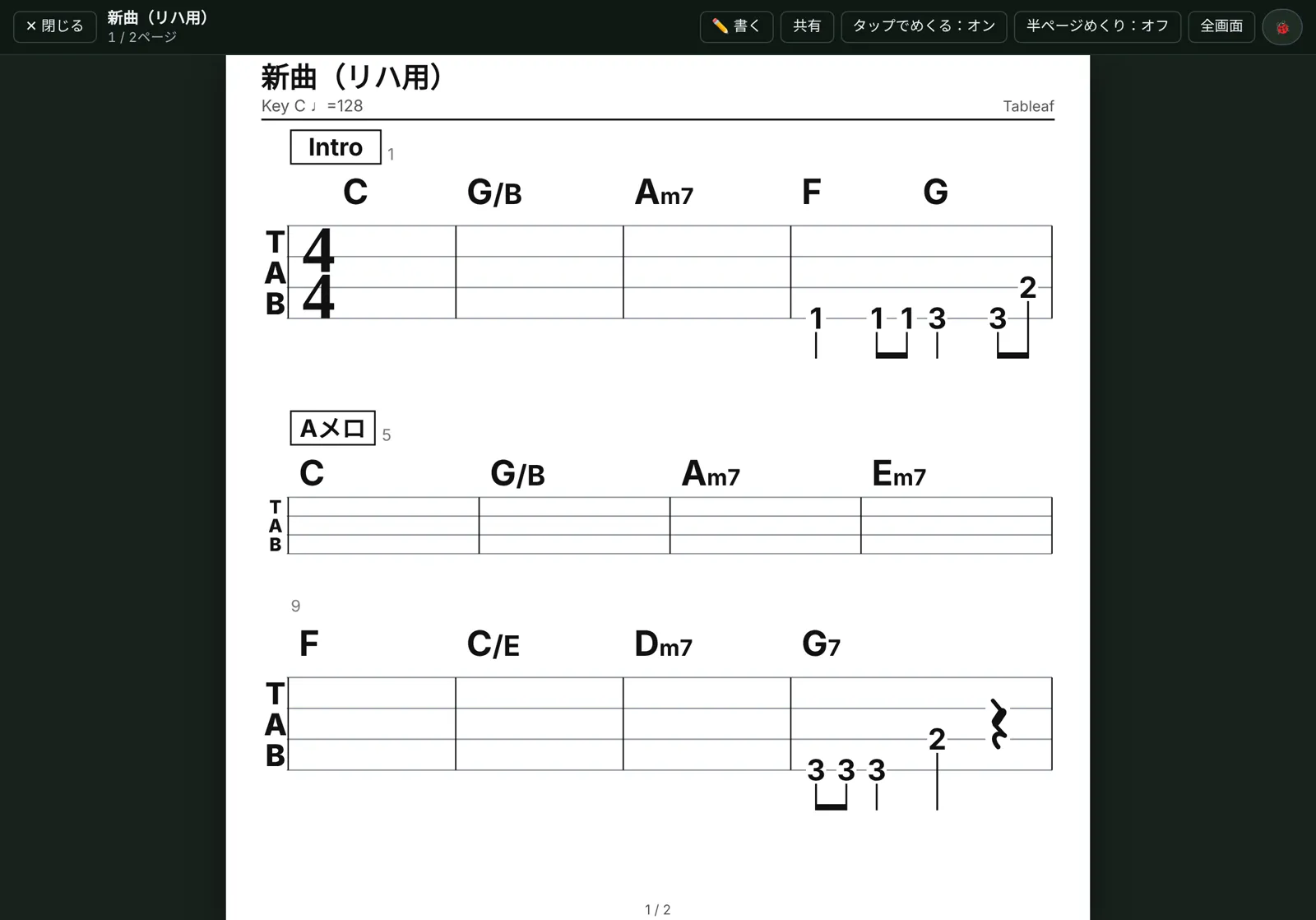
Bluetoothの譜めくりペダルでページを送れます。両手がふさがっている演奏中でも、足だけで次のページへ。作った譜面をそのまま本番の画面で開けるので、書き出しや取り込みはいりません。
よく聞かれること
電波がないライブハウスでも譜面を開ける?
開けます。Tableafは、セットリストに「✓ 機内モードOK」と出ていれば、電波がなくても全曲開けます。ホーム画面やDockに入れておけば、アプリも電波なしで起動します。
- 受け取ったセットリストは「この端末に保存(機内モード用)」を押すと、電波がなくても全曲開けます。
- 電波がない間の直しは、電波が戻ると自動でクラウドに送られます。
触れても線が入らない
「見る」と「書き込む」をボタンで切り替える仕組みです。本番中に画面に手が当たっても、余計な線が入りません。
書き込みは小節についてくる
リハで入れたメモは、その小節にくっついています。あとから小節を足したり構成を変えたりしても、書き込みがずれません。
1ページの段数を選べる
iPadの大きな画面ならたくさんの段を、スマホなら少なめに。見やすい段数を選べます。半ページずつめくることもできます。
できること
- 譜めくりペダルと画面タップでめくる。半ページめくりも
- 「書く」と「見る」をボタンで切り替え
- ペンの色・太さ、消しゴム、範囲選択
- 小節を足しても、書き込みはその小節についてくる
- セットリスト順に並べて、曲をまたいでめくる
- PDFの譜面を追加して、同じようにめくる・書き込む
使い方(3ステップ)
- 譜面かセットリストを開いて「▶ 本番」を押す
- タップかペダルでページをめくる
- 書き込むときだけ「書く」に切り替える
こんな方に:ライブやリハで譜面を見ながら演奏する方。書き込みに余計な線が入るのが気になっている方。
よくある質問
どの譜めくりペダルが使えますか?
一般的なBluetoothの譜めくりペダルのうち、キーボードとして動くもの(矢印キーやPage Up/Page Downを送るもの)に対応しています。
オフラインでも見られますか?
自分の譜面は端末に保存されるので、一度アプリを開いておけば電波がなくても開けます。セットリストには、電波なしで全部開けるかどうかの表示が出ます。受け取った譜面も「保存」しておけば、電波なしで見られます。
PDFの譜面は読み込めますか?
読み込めます。PDFを追加すると、本番モードでめくったり書き込んだりできます。追加したPDFは、その端末に保存されます。